随着国产显卡的崛起,风华2号显卡逐渐被应用于政企办公及部分专业场景。在Windows 10系统下,正确安装显卡驱动是确保显示输出稳定、性能正常发挥的关键步骤。本文将围绕“风华2号显卡Win10驱动下载”这一问题,提供详细的安装教程与更新方法,帮助用户顺利完成驱动部署。

一、风华2号显卡Win10驱动下载方法
方法一:通过驱动工具自动安装
对于不熟悉驱动型号匹配或担心下载错误版本的用户来说,使用专业驱动管理工具更加便捷。“驱动人生”支持自动识别电脑硬件型号,包括风华2号显卡,并根据当前Win10系统版本智能匹配合适驱动版本。操作步骤如下:

 好评率97%
  下载次数:5685514
 1、点击上方按钮下载安装,然后打开驱动人生,点击【全面诊断】的“立即诊断”选项;

2、软件会全盘扫描电脑存在的问题,在扫描的列表中找到显卡这一项目,在版本号点击“▼”便可以查看显卡驱动的版本型号,选择自己想要的版本进行更新即可。

等待自动下载安装完成,重启电脑。操作简单,适合新手对于企业办公环境或批量部署场景,也可以大幅提升效率。
方法二:手动下载安装
1、打开风华2号显卡对应厂商的官方网站;
2、进入“支持与下载”或“驱动下载”页面;
3、选择产品型号“风华2号”;
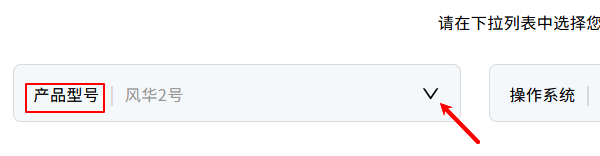
4、选择操作系统版本(Windows 10 64位或32位);
5、下载对应驱动安装包;
下载完成后,双击安装程序,按照提示点击“下一步”完成安装,最后重启电脑即可。
方法三:通过设备管理器更新驱动
若下载的是压缩驱动包,可按以下步骤操作:
1、解压驱动文件到指定文件夹;
2、右键“此电脑”→“管理”→“设备管理器”;
3、找到“显示适配器”,右键风华2号显卡设备;
4、选择“更新驱动程序”;
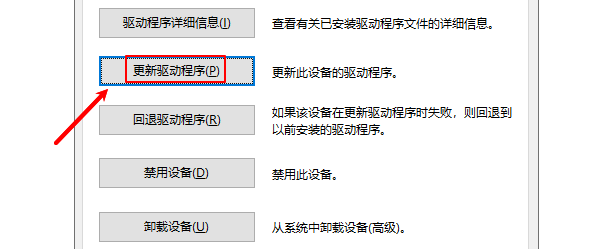
5、选择“浏览我的电脑以查找驱动程序”;
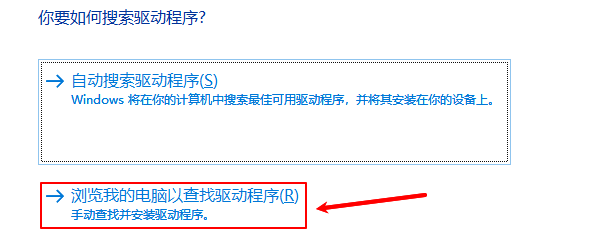
6、指定解压后的驱动目录。
系统会自动匹配并完成安装。
二、驱动安装后建议检查项目
驱动安装完成后,可进行以下确认:
1、打开设备管理器确认无异常标志;
2、检查分辨率是否支持原生分辨率;
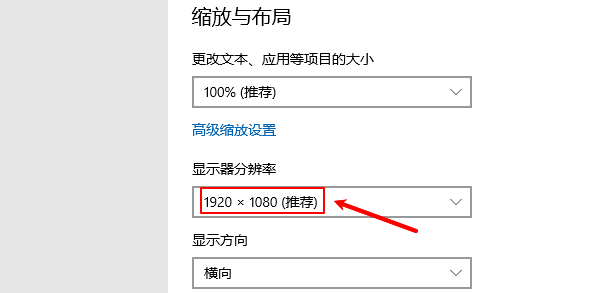
3、测试视频播放及多屏输出;
4、查看显卡信息是否正常识别;
如仍存在异常,可尝试卸载旧驱动后重新安装,或通过驱动人生执行“驱动修复”功能。
三、常见问题解答
1、Win10自动更新会覆盖驱动吗?
可能会。建议在驱动稳定后关闭自动更新显卡驱动选项。
2、安装驱动后黑屏怎么办?
可进入安全模式卸载驱动,重新安装稳定版本。
3、是否需要安装附加组件?
根据厂商说明选择是否安装控制面板或图形管理工具。
风华2号显卡在Win10系统下正常运行,离不开匹配稳定的驱动支持。用户既可以下载手动安装,也可以借助“驱动人生”实现一键扫描与自动更新,更加高效安全。如果你正在寻找“风华2号显卡Win10驱动下载”方法,不妨按照本文步骤操作,相信可以快速完成安装配置,保障系统稳定运行与图形性能发挥。
最新资讯
 电脑MP4视频不显示预览画面怎么办?Windows解决方法汇总
电脑MP4视频不显示预览画面怎么办?打开文件夹后,视频只显示默认图标,看不到缩略图,可能与Windows显示设置、缓存异常、视频编码、显卡驱动等因素有关。本文整理了7种解决方法,详细介绍Win10/Win11缩略图设置、缓存清理、HEVC解码组件安装、显卡驱动更新等操作,帮助快速恢复MP4视频预览功能。
2026-11-04 11:28:27Portia29524 NVIDIA显卡整数缩放怎么设置?开启方法与黑边处理
NVIDIA显卡整数缩放怎么设置?本文介绍NVIDIA控制面板及NVIDIA App开启整数缩放的方法,并解决整数缩放选项不见、无法启用、游戏画面黑边等问题,附显卡驱动更新方法。
2026-11-04 11:17:16kevin19609 OrayIddDriver Device是什么设备?可以卸载吗?一文看懂它的作用
电脑设备管理器中出现OrayIddDriver Device是什么原因?它是显卡驱动还是虚拟显示设备?本文详细介绍OrayIddDriver Device与向日葵远程控制软件的关系、主要功能,以及是否可以禁用和卸载。同时提供设备管理器禁用、卸载向日葵、检查显卡驱动等操作方法,帮助用户解决相关显示设备识别和驱动兼容问题。
2026-11-04 10:42:15Portia16370