一些 NVIDIA 显卡用户在使用电脑时可能会遇到一个头疼的问题:屏幕突然变蓝,提示 nvlddmkm.sys 出错,然后电脑自动重启。其实,nvlddmkm.sys 是 NVIDIA 显卡驱动中的一个核心文件,它主要负责显卡与系统的通信。如果它损坏、缺失或与系统不兼容,就很容易引发蓝屏。下面我们将带你逐步排查,看看如何解决这个问题。

方法一:更新或重新安装显卡驱动
首先,显卡驱动是导致 nvlddmkm.sys 出错的主要原因之一。比如驱动版本过旧或者与系统存在兼容性问题,都可能会导致蓝屏。如果你不太熟悉驱动的安装流程,不妨使用“驱动人生”这款专业工具帮你自动安装,不仅省去了自己找驱动的麻烦,同时还能避免安装错误版本导致的兼容问题。
1、重启进入电脑桌面后,打开驱动人生进行扫描。

 好评率97%
  下载次数:5661018
 2、如果检测到英伟达显卡驱动需要更新版本,点击“升级驱动”按钮进行更新。
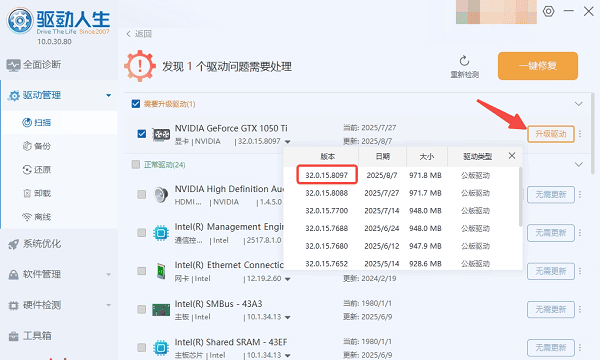
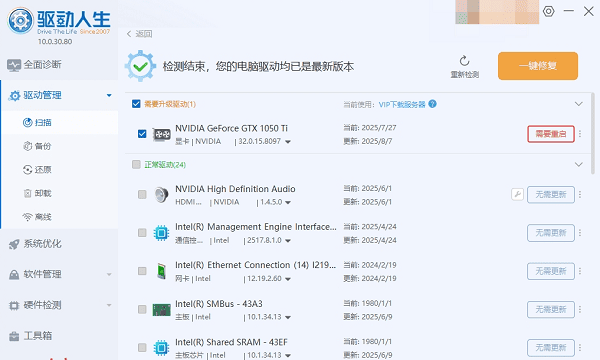
3、更新完成后,需要按照提示重启电脑,这样显卡驱动就能更新到最新版本了。
方法二:检查显卡硬件状态
有时,电脑蓝屏并不只跟驱动相关,还可能是显卡本身出现了故障,比如过热、显存错误或接触不良。
1、如果是台式机,先关机并断开电源,打开机箱检查显卡是否插紧。
2、清理显卡和风扇上的灰尘,保证散热通畅。
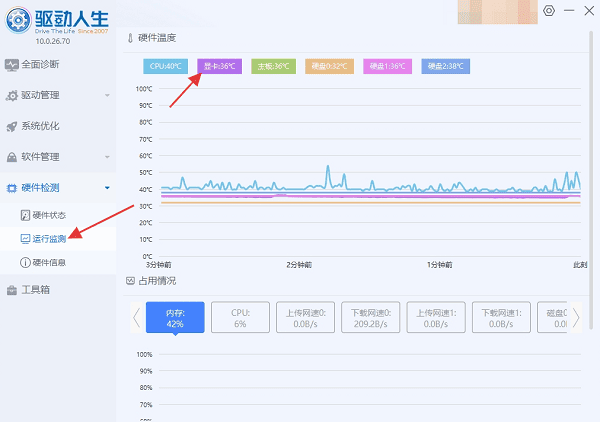
3、使用“驱动人生”查看显卡温度,如果长时间高于 85℃,需要改善散热。
4、如果可能的话,将显卡插到另一台电脑测试,看看问题是否依旧存在。
方法三:关闭快速启动功能
Windows 的快速启动功能有时会和显卡驱动产生冲突,导致 nvlddmkm.sys 蓝屏。
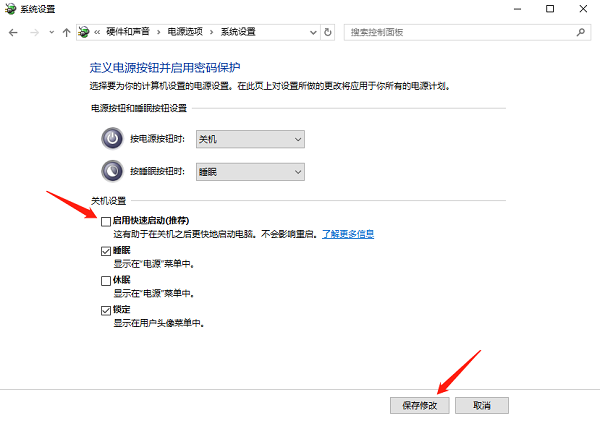
1、打开“控制面板”>“硬件和声音”>“电源选项”。
2、点击左侧的“选择电源按钮的功能”,选择“更改当前不可用的设置”。
3、在关机设置中,取消勾选“启用快速启动(推荐)”,然后“保存修改”。
4、重启电脑,查看问题是否解决。
方法四:检查内存与硬盘
最后,如果内存错误或硬盘坏道也会间接导致显卡驱动文件读取异常,从而触发蓝屏。
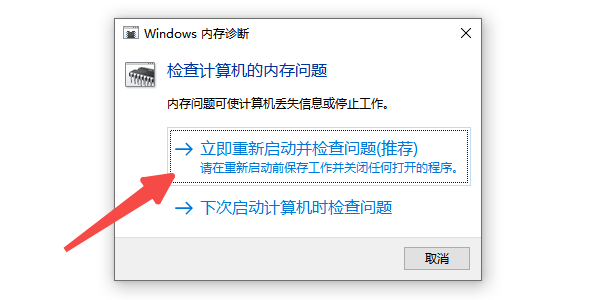
1、检测内存
按下 Win + R 输入 mdsched.exe,回车。
选择 “立即重新启动并检查问题”,等待系统完成内存检测。
2、检测硬盘
打开命令提示符(管理员),输入:chkdsk C: /f /r。
按提示输入 Y 确认,重启后会自动检测并修复硬盘错误。
通过以上几种方法,基本能解决nvlddmkm.sys 的问题。如果你不想自己去找驱动文件,可以直接用“驱动人生”一键更新,帮助你省时省力。只要找到原因并对症处理,这类蓝屏问题大多都能被轻松解决。
最新资讯
 电脑提示检测到潜在系统不稳定?Intel 13/14代CPU修复方法
电脑启动游戏提示检测到潜在系统不稳定?本文针对Intel 13/14代CPU微码过旧、主板驱动异常等问题,介绍更新BIOS、使用驱动人生安装兼容主板驱动及恢复系统稳定的方法。
2026-10-26 19:52:01kevin11220 Windows 11更新后C盘满了?这四步亲测能腾出几十G
Windows 11更新后C盘突然满了?本文讲清更新备份、休眠文件、微信缓存三大占用来源,给出磁盘清理、关闭休眠、迁移聊天文件、百贝C盘清理大师深度扫描四步操作,帮你安全腾出几十G空间,附常见误区和空间保留建议。
2026-10-26 17:27:42lucky16157 电脑刚删除的文件怎么恢复 4种实用方法教你找回
电脑刚删除的文件怎么恢复?本文介绍回收站还原、数据救星扫描恢复、文件历史记录及云端备份等方法,帮助你找回误删的文档、图片和视频。
2026-10-26 17:21:51qwsa11361