在日常使用电脑的过程中,任务栏是操作系统中一个非常重要的组件。它不仅显示了当前打开的应用程序窗口,还提供了快速访问系统设置、通知中心等功能的入口。然而,有时候用户可能会遇到任务栏突然消失的情况,这不仅影响了操作便捷性,也可能给工作或娱乐带来不便。本文将探讨导致任务栏消失的原因,并提供多种解决方法,帮助您迅速恢复正常使用。

一、了解任务栏消失的原因
误操作:用户可能无意中调整了任务栏的设置,例如将其设置为自动隐藏。
系统更新问题:Windows系统更新过程中可能出现错误,导致任务栏无法正常显示。
软件冲突:某些第三方软件或恶意软件可能干扰了系统的正常运行。
系统文件损坏:病毒攻击或不当的操作可能导致系统文件受损。
硬件故障:虽然较为罕见,但显卡驱动问题或其他硬件故障也可能引起此类现象。
二、简单有效的解决办法
方法1:检查任务栏设置
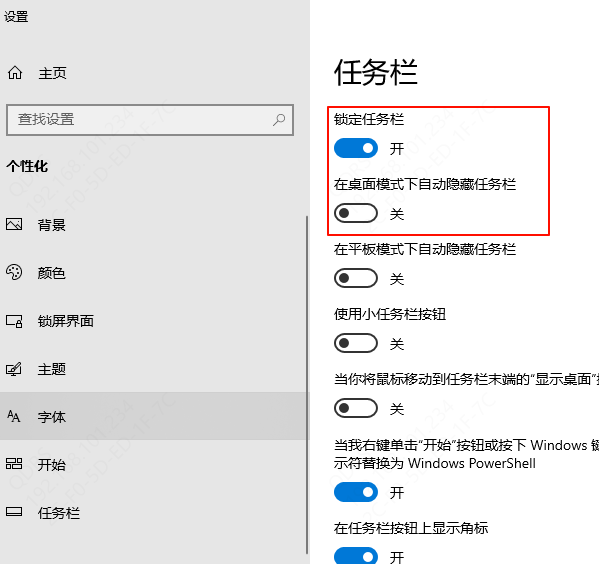
右键点击桌面空白处,选择“个性化”选项。
在左侧菜单中找到并点击“任务栏”,确保“自动隐藏任务栏”选项未被选中。
检查“锁定任务栏”是否已勾选,如果未勾选,请尝试勾选后重启电脑查看情况。
方法2:重新启动资源管理器
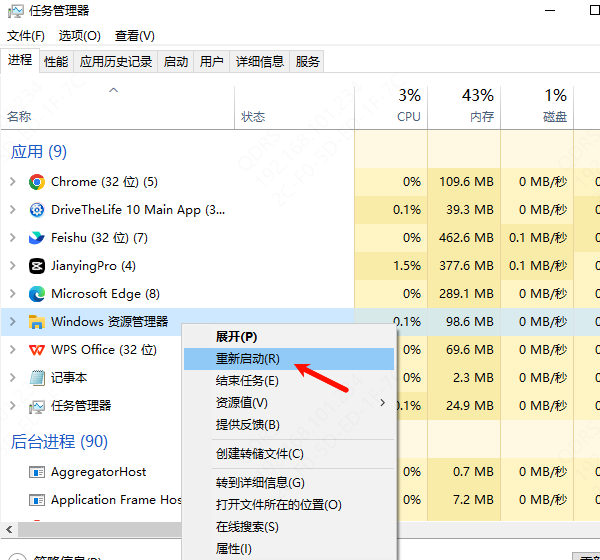
使用快捷键Ctrl + Shift + Esc打开任务管理器。
在“进程”标签页下找到“Windows 资源管理器”项,右键点击并选择“重新启动”。
如果没有看到该选项,则可以点击左下角的“文件”>“新建任务”,输入explorer.exe后点击确定。
方法3:创建新用户账户测试
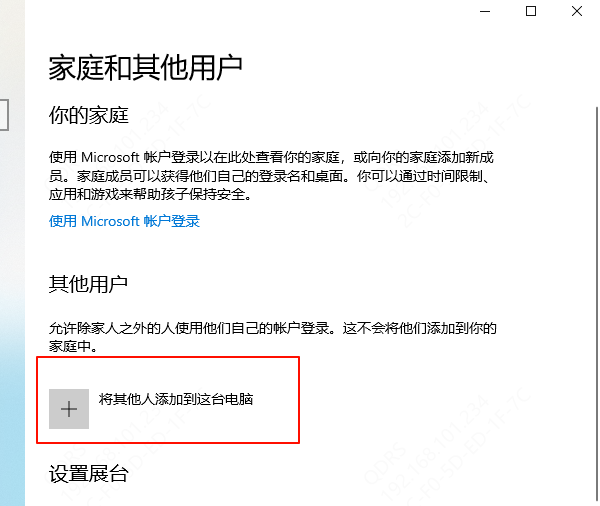
打开“设置”>“账户”>“家庭和其他用户”。
点击“添加其他用户”按钮,按照提示完成新账户的创建。
切换到新账户登录,观察任务栏是否恢复正常显示。
若新账户下任务栏显示正常,则可能是原账户配置文件出现了问题,考虑迁移重要数据后删除旧账户。
方法4:执行系统文件检查
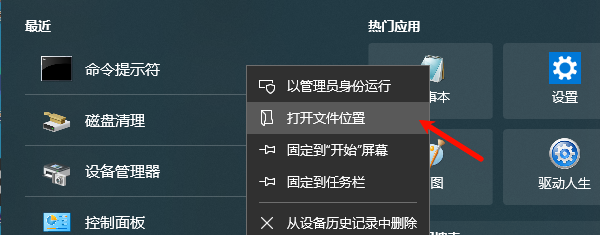
打开命令提示符(以管理员身份运行)。
输入sfc /scannow命令并回车执行,等待扫描及修复过程完成。
完成后重启计算机,看问题是否得到解决。
方法5:更新或回滚显卡驱动
进入设备管理器(可通过搜索框快速查找)。展开“显示适配器”类别,右键点击你的显卡名称,选择“更新驱动程序”。若问题依旧,可尝试卸载现有驱动后再重新安装官方推荐版本。
或者选择“属性”>“驱动程序”>“回滚驱动程序”,回到之前稳定工作的版本。
如果查找比较麻烦,可以考虑下载“驱动人生”软件,一键扫描,省事安心。

 好评率97%
  下载次数:5612551
三、高级处理方案
对于上述常规方法仍不能解决问题的情况,可能需要采取更进一步的技术手段:
系统还原:如果你启用了系统还原点功能,可以通过还原到问题发生前的状态来尝试修复。
重置或重新安装Windows:作为最后手段,当所有其他方法都无效时,考虑备份个人文件后执行系统重置或全新安装操作系统。
四、预防措施
为了避免未来再次遇到类似问题,建议定期维护您的计算机:
保持操作系统和驱动程序为最新状态。
安装可靠的安全防护软件,防止恶意软件入侵。
避免随意更改系统关键设置。
定期备份重要数据以防万一。
以上就是对电脑任务栏不见的修复做法,希望对大家有所帮助。如果遇到网卡、显卡、蓝牙、声卡等驱动的相关问题都可以下载“驱动人生”进行检测修复,同时驱动人生支持驱动下载、驱动安装、驱动备份等等,可以灵活的安装驱动。
最新资讯
 Excel表格太乱怎么办?用AI自动整理归类,秒变清爽
Excel表格数据太多怎么快速整理?通过AI智能体可以直接读取Excel文件,完成数据分类、去重、合并、筛选和汇总统计。本文介绍如何让AI直接处理电脑里的Excel数据,并通过OpenClaw部署助手实现本地文件批量处理。
2026-10-09 17:14:15lucky29959 DirectX旧版本下载教程 旧版运行库安装与修复方法
DirectX旧版本怎么下载?本文介绍DirectX版本查询、微软官方旧版运行库下载与安装、DirectPlay启用等方法,并结合星空运行库修复大师,帮助解决游戏缺少DLL文件、DirectX组件异常及程序无法启动等问题。
2026-10-09 16:50:56qwsa15585 Windows更新服务停了又自动开启?原因及解决方法
Windows Update服务停止后又自动开启?Win10/Win11重启后更新服务恢复,可能与更新协调服务、系统修复机制或计划任务有关。本文介绍Windows更新服务自动恢复的原因及解决方法,并使用百贝禁用系统更新管理服务、后台及计划任务,减少自动更新反复开启的问题。
2026-10-09 15:35:56kevin27220