显卡作为电脑的核心部件之一,对于图形处理、游戏性能、视频编辑等任务的执行至关重要。了解显卡的型号和驱动程序的版本,不仅可以帮助你更好地优化电脑性能,还能确保你使用的是最新的显卡驱动,避免由于驱动问题导致的各种故障。下面将为您介绍如何轻松查看显卡型号。

一、使用设备管理器查看显卡型号
设备管理器是Windows操作系统自带的工具,可以轻松查看电脑硬件设备的信息,包括显卡型号。通过设备管理器,你可以快速识别电脑中安装的显卡型号。
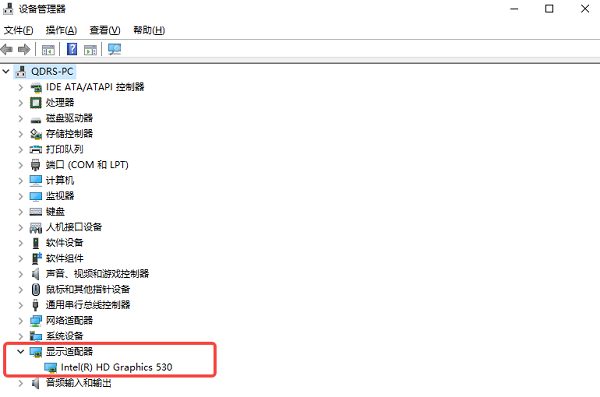
按下“Windows + X”键,选择“设备管理器”,在弹出的窗口中选择“设备管理器”。
在设备管理器中,找到“显示适配器”一项,展开它,你会看到当前电脑中安装的显卡型号。
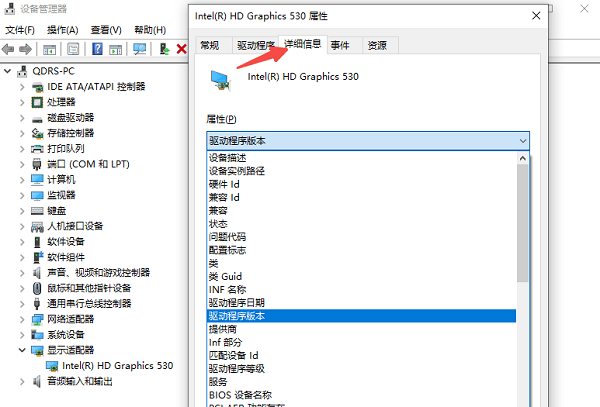
右键点击显卡名称,选择“属性”,然后切换到“详细信息”标签页,你可以在这里找到显卡的硬件ID、驱动版本等详细信息。
二、使用DirectX诊断工具查看显卡型号
DirectX诊断工具是Windows操作系统自带的另一种查看显卡信息的方法,它提供了更为详细的硬件信息,包括显卡的型号、显存大小等内容。这个工具适用于需要进一步了解显卡性能的用户。
按下“Windows + R”键打开运行窗口,输入“dxdiag”并按下回车键,启动DirectX诊断工具。
在工具打开后,点击“显示”标签页,你会看到关于显卡的详细信息,包括显卡名称、显存大小、驱动版本等。

如果需要,可以点击“保存所有信息”按钮,将显卡和系统信息保存为文本文件,便于后续查阅或分享。
三、使用系统信息工具查看显卡型号
系统信息工具提供了有关电脑硬件和操作系统的全面信息,显卡型号也包含在其中。这个工具相对简单,可以提供一个概览性的信息。
在运行窗口中输入“msinfo32”并按下回车键,打开系统信息工具。
在左侧菜单中,选择“组件” > “显示”,你会看到当前显卡的详细信息,包括显卡名称、显存等。

在系统信息工具中,你还可以查看其他硬件设备的相关信息,如CPU、内存、硬盘等。
四、使用驱动人生查看显卡型号
如果你想要更详细的显卡信息,或者提高显卡性能,可以使用驱动人生来轻松解决。驱动人生是一款专业的驱动更新软件,它能够自动检测并更新显卡驱动,避免了手动查找和安装驱动的繁琐。
首先,下载并安装最新版的驱动人生软件。

 好评率97%
  下载次数:5613337
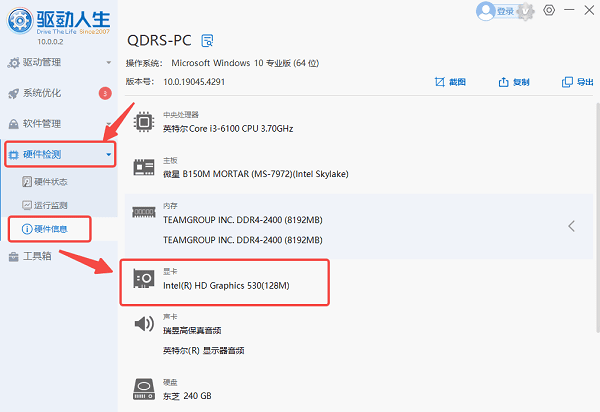
 打开驱动人生,进入“硬件检测 > 硬件信息”里可以查看到电脑硬件的详细信息,包括显卡型号。
如果您需要进一步更新显卡等其它硬件驱动程序,可以进入驱动管理,点击立即扫描,软件会自动扫描你的电脑硬件,并识别出已安装的设备。
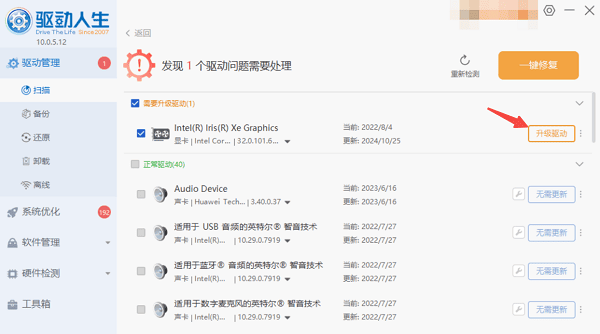
点击“升级驱动”按钮,软件将自动下载并安装最新的显卡驱动。

更新驱动程序后,需要重启电脑以完成驱动的安装,确保显卡驱动更新为最新版本。
以上就是查看显卡型号的具体方法。希望对大家有所帮助。如果遇到网卡、显卡、蓝牙、声卡等驱动的相关问题都可以下载“驱动人生”进行检测修复,同时驱动人生支持驱动下载、驱动安装、驱动备份等等,可以灵活的安装驱动。
最新资讯
 集成显卡驱动怎么更新 电脑小白也能学会的4种方法
集成显卡怎么更新驱动?本文介绍通过设备管理器、Windows更新、处理器厂商驱动及驱动人生更新集成显卡驱动的方法,帮助解决驱动异常、画面卡顿、分辨率异常等问题。
2026-10-09 14:33:25qwsa12800 AMD发布Adrenalin 26.9.2驱动:新增《巫师3》重制版等6款游戏支持
AMD正式发布Adrenalin 26.9.2 Optional驱动,新增《Minecraft Dungeons II》《使命召唤:现代战争4》《巫师3:狂猎》重制版等6款游戏支持,同时修复《最终幻想7:重生》《战争雷霆》《杀手:暗杀世界》等游戏中的驱动超时、系统冻结问题。本文整理AMD官方26.9.2驱动更新内容、兼容显卡、已知问题及下载方式,帮助Radeon用户判断是否值得升级。
2026-10-09 10:18:24Portia26253 6700xt驱动哪个版本好?老玩家总结的选版思路
RX 6700 XT优先选AMD网站标注WHQL Recommended的最新版本。不想折腾、不确定自己该装哪个版本的,用驱动人生扫描一下让它自动匹配,不容易出错。 驱动这东西,装对了就不用管它,装错了才需要折腾。
2026-10-08 16:09:02lucky14439