在数字化时代,流畅观看视频是我们日常生活中的一部分。然而,电脑上的视频卡顿问题可能会影响我们的观看体验。本文将提供一些解决方案,帮助您解决电脑看视频时的卡顿问题。

一、检查网络连接
网络状况不佳是导致视频播放卡顿的常见原因。无论是在线视频还是高清流媒体服务,稳定的网络连接都是基础。
尝试重启路由器或调制解调器,以重置网络连接。
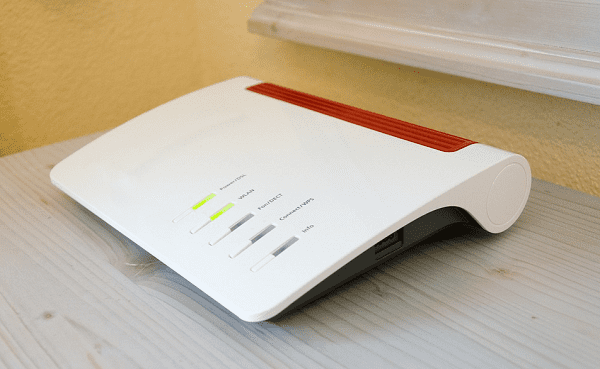
检查是否有其他设备正在大量占用网络资源,如下载大文件或在线游戏,必要时限制其带宽使用。
二、更新显卡驱动程序
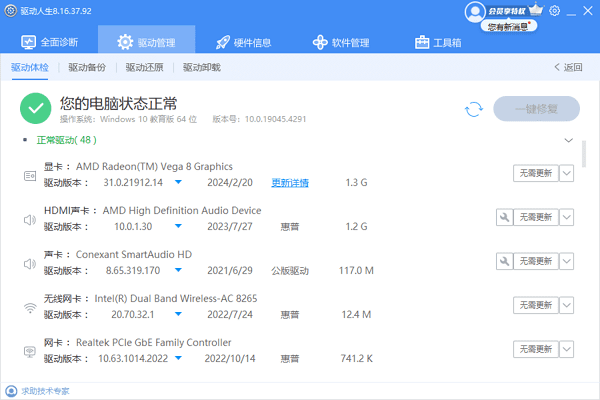
显卡驱动程序是电脑图形处理的关键,过时的驱动可能无法有效支持视频播放所需的图形处理。如果您不确定电脑的显卡是否正常,可以通过驱动人生来一键扫描并更新,同时也能一并更新其它的驱动程序,保持电脑的最佳性能。
进入驱动人生的“驱动管理”扫描,查看有哪些待更新的驱动,点击“一键修复”。

 好评率97%
  下载次数:4255528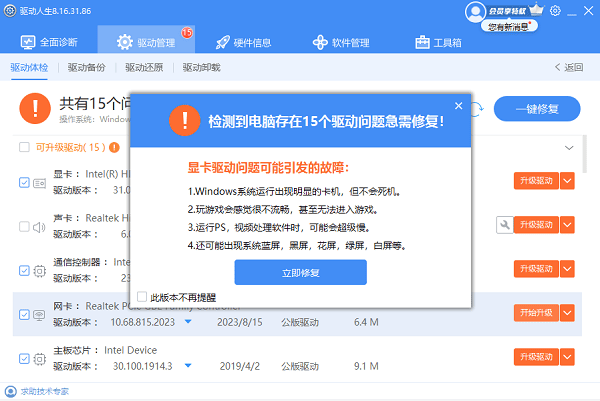
等待修复成功后,重启电脑,确保新版的驱动正常生效。
三、关闭不必要的后台程序
电脑后台运行的程序可能会占用大量的CPU和内存资源,从而影响视频播放的流畅度。
打开任务管理器(Windows用户可通过Ctrl+Shift+Esc或右键任务栏选择),Mac用户则通过活动监视器(在Finder中搜索打开)。
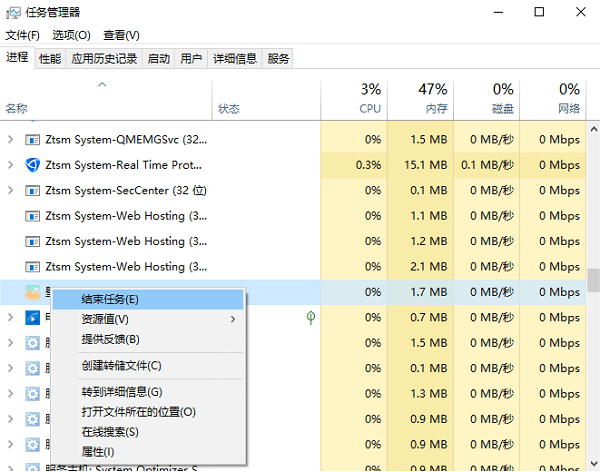
查找并结束那些占用资源较多但非必要的进程,特别是游戏、大型应用或是占用网络的应用。
四、调整视频播放设置
降低视频播放的分辨率或质量可以减轻电脑的负担,特别是在硬件配置较低的情况下。
在视频播放页面,寻找设置或质量选项,选择一个较低的清晰度(如从1080p降到720p或更低)。
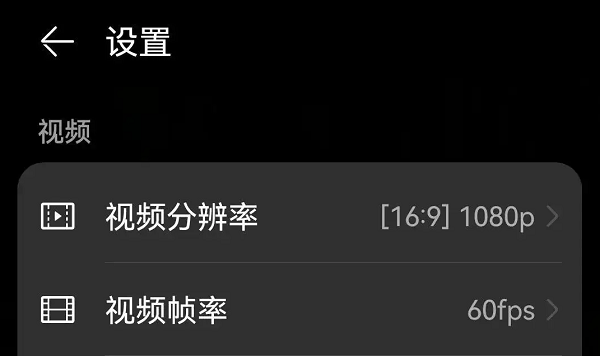
对于某些视频平台,还可以尝试关闭高清播放模式或启用“省流量模式”。
五、清理电脑及优化存储
硬盘空间不足或系统垃圾文件过多会影响电脑的整体性能,间接导致视频播放不畅。这可以通过百贝C盘助手来清除临时文件、系统缓存等。
 好评率97% 下载次数:3760306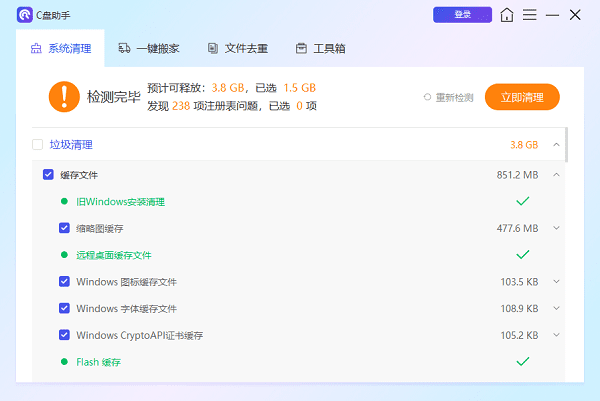
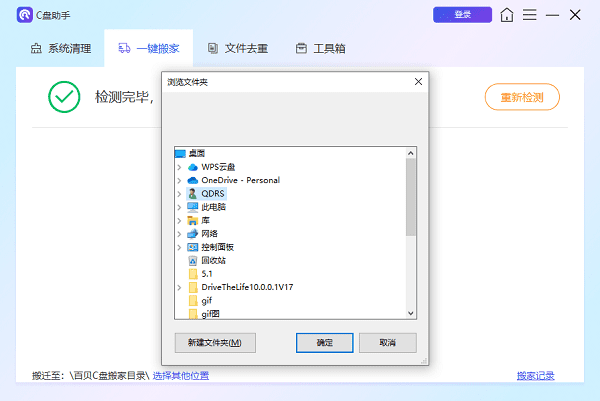
此外,您如果有对磁盘文件进行迁移的需求,也可以通过“一键搬家”功能来实现。
以上就是电脑看视频卡顿不流畅的解决方案。希望对大家有所帮助。如果遇到网卡、显卡、蓝牙、声卡等驱动的相关问题都可以下载“驱动人生”进行检测修复,同时驱动人生支持驱动下载、驱动安装、驱动备份等等,可以灵活的安装驱动。
好评率97% 下载次数:4255528 最新资讯
 OrayIddDriver Device是什么设备?可以卸载吗?一文看懂它的作用
电脑设备管理器中出现OrayIddDriver Device是什么原因?它是显卡驱动还是虚拟显示设备?本文详细介绍OrayIddDriver Device与向日葵远程控制软件的关系、主要功能,以及是否可以禁用和卸载。同时提供设备管理器禁用、卸载向日葵、检查显卡驱动等操作方法,帮助用户解决相关显示设备识别和驱动兼容问题。
2026-11-04 10:42:15Portia16369 DLSS开启后画面模糊?显卡驱动与画质优化方法
开启DLSS后画面模糊、远处细节不清晰或人物移动有拖影?本文介绍DLSS质量模式、渲染分辨率、锐化设置及显卡驱动更新方法,帮助改善游戏画质模糊问题。
2026-11-03 11:51:04kevin27809 笔记本怎么解锁功耗墙?CPU和显卡性能释放方法
笔记本怎么解锁功耗墙?游戏时CPU降频、显卡功耗上不去,可能与电源模式、驱动、散热及硬件功耗限制有关。本文介绍笔记本CPU和显卡限功耗的排查与调整方法,帮助恢复正常性能释放。
2026-11-03 11:09:16kevin16138