当你在使用某些应用程序或启动电脑时,看到提示“DLL文件缺失”的错误信息,这通常意味着某个必要的动态链接库(DLL)文件无法被找到或加载,导致软件无法正常运行。本文将详细介绍如何排查和修复DLL文件缺失的问题,帮助你恢复系统和软件的正常运行。

一、重新启动电脑
有时候,系统的一些临时问题可以通过简单的重启来解决。如果你遇到DLL文件缺失的提示,首先尝试重新启动电脑。这可以刷新系统文件和缓存,看看问题是否自行消失。
二、恢复已删除的DLL文件
如果你不小心删除了某个DLL文件,可以尝试从回收站中恢复:
1. 检查回收站是否包含你所缺失的DLL文件。
2. 如果找到了缺失的DLL文件,右键点击该文件,选择“还原”。
三、使用第三方修复工具
市场上有一些第三方工具可以帮助修复DLL文件缺失问题。星空运行库修复大师是一款专门用于修复或替换缺失的dll文件的工具,它能够有效解决因为dll文件缺失或错误导致的问题。如果您遇到dll文件丢失或损坏,这款软件可以帮您自动修复。

 好评率97%
  下载次数:3650911
 1. 在电脑安装打开“星空运行库修复大师”,切换到DLL修复,点击“一键扫描”。

2. 将电脑缺失的运行库都扫描出来后,点击“立即修复”。
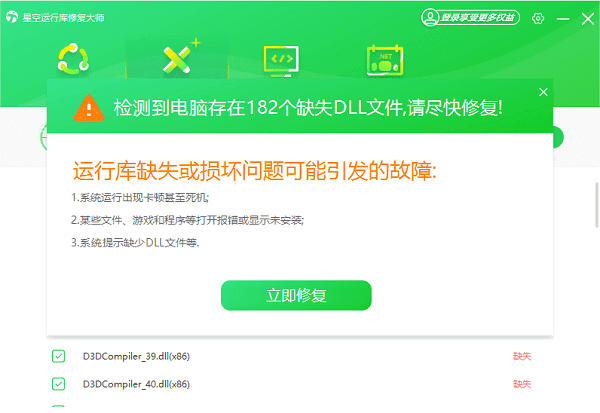
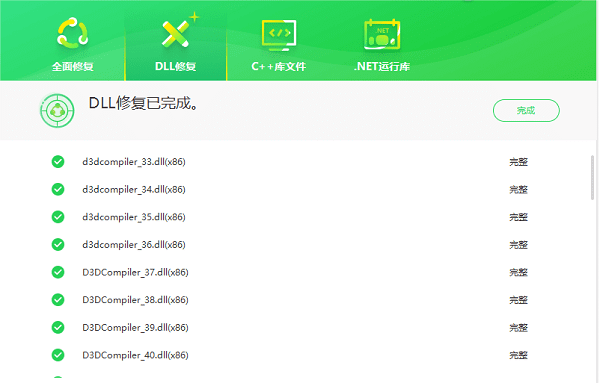
3. 等待修复完成,重启电脑,再运行相关的应用程序。
四、重新安装应用程序
某些DLL文件是由特定的应用程序安装的。如果你在运行某个应用程序时出现DLL文件缺失的错误,可以尝试重新安装该应用程序:
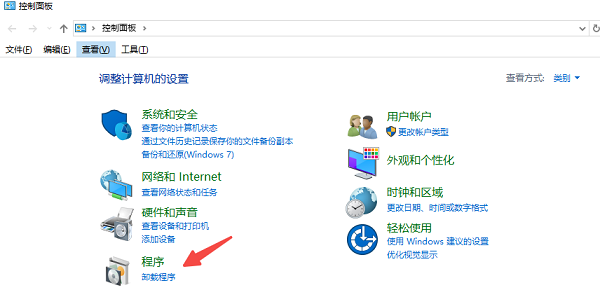
1. 打开“控制面板”,选择“程序和功能”,找到出错的应用程序,右键点击选择“卸载”。
2. 访问应用程序的官方网站,下载最新版本并安装。
五、使用系统文件检查器(SFC)
系统文件检查器(SFC)是Windows自带的工具,可以扫描并修复系统文件损坏的问题:
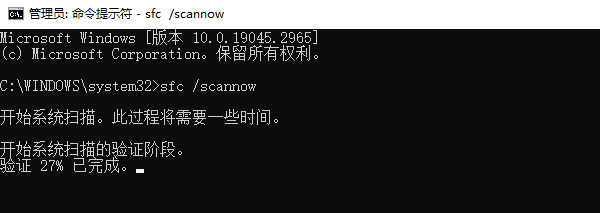
1. 按下`Win + X`键,选择“命令提示符(管理员)”或“Windows PowerShell(管理员)”。
2. 在命令提示符中输入`sfc /scannow`并按回车键。系统文件检查器将扫描所有受保护的系统文件,并替换损坏的文件。这可能需要一些时间,耐心等待扫描完成。
六、更新驱动程序
某些DLL文件可能与硬件驱动程序相关。更新驱动程序可以解决因为驱动程序不兼容而导致的DLL文件缺失问题。建议使用驱动人生更新驱动,确保更新图形卡、声音卡等硬件驱动程序,以确保DLL文件兼容。
 好评率97% 下载次数:5581355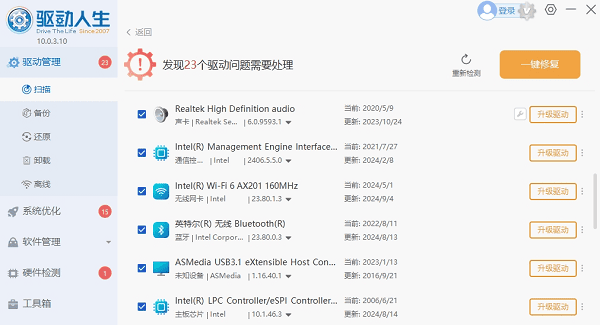
七、使用系统还原
如果最近进行了系统设置更改或安装了某些软件,可能导致DLL文件丢失或损坏。可以尝试使用系统还原将系统恢复到之前的正常状态:
1、按下Win + R键,输入rstrui并按回车键。
2、按照提示选择一个系统还原点,将系统恢复到这个时间点的状态。
以上就是电脑提示dll文件缺失的修复方法,希望对你有帮助。如果遇到网卡、显卡、蓝牙、声卡等驱动的相关问题都可以下载“驱动人生”进行检测修复,同时它还支持驱动下载、驱动安装、驱动备份等等,可以灵活的安装驱动。
最新资讯
 DeepSeek-V4 Pro和V4.1 Flash怎么选?看完区别就知道了
DeepSeek-V4 Pro和V4.1 Flash怎么选?本文从模型能力、API价格、响应速度、多模态、AI Agent等方面对比两款模型,并介绍通过160 AI Router和OpenClaw部署助手接入DeepSeek的方法,帮助用户选择更适合自己的模型。
2026-09-28 16:37:44lucky17284 Win10暂停更新怎么关闭?4种方法彻底禁止系统自动更新
Win10总是趁你不注意自动下载更新,不仅拖慢网速,还经常在关键时刻要求重启电脑?本文分享4种关闭Win10自动更新的方法:用百贝禁用系统更新一键禁止、设置暂停35天、禁用Windows Update服务、组策略配置,帮你的电脑彻底摆脱更新打扰。
2026-09-28 16:01:45Portia25685 VC6.0(VC++6.0)怎么安装 Win10/Win11详细安装教程
VC6.0怎么安装?本文详细介绍Visual C++ 6.0安装步骤,以及Win10、Win11系统下的兼容性设置方法,并针对安装后DLL、Visual C++运行库等问题提供解决方法。
2026-09-28 14:44:58qwsa15206