日常使用电脑时,存储空间满了是一个常见的问题,当D盘变红色时,不仅会影响文件存储,还可能导致系统运行变慢。那么,如何快速有效地清理D盘呢?下面教你几招轻松搞定。

1. 删除临时文件和垃圾文件
D盘中可能积累了很多无用的临时文件和缓存文件。可以通过以下步骤清理:
按下 Win+R 键,输入 cleanmgr,选择D盘后点击“确定”。
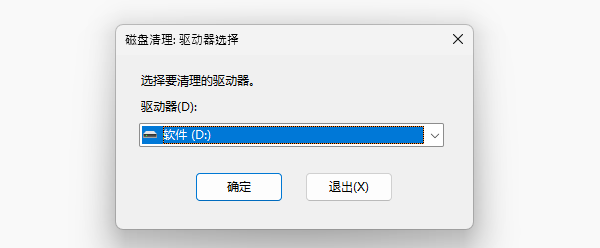
系统会扫描D盘并列出可以删除的文件,勾选不需要的文件,点击“清理系统文件”,然后确认删除即可。
2. 卸载不常用的软件
许多用户会把软件安装在D盘,长时间使用后,很多软件可能已经不再需要。
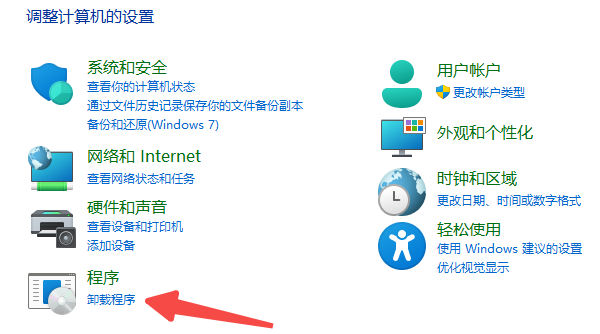
打开“控制面板”,选择“卸载程序”。
找到不常用的软件,右键点击选择“卸载”。
注意不要删除系统相关的重要软件,以免影响电脑正常运行。
3. 使用专业清理工具
手动清理有时可能遗漏一些隐藏的垃圾文件,且容易误删重要文件,建议使用专业的清理工具“百贝C盘助手”来自动扫描磁盘中的无用文件并给出清理建议。

 好评率97%
  下载次数:3715134
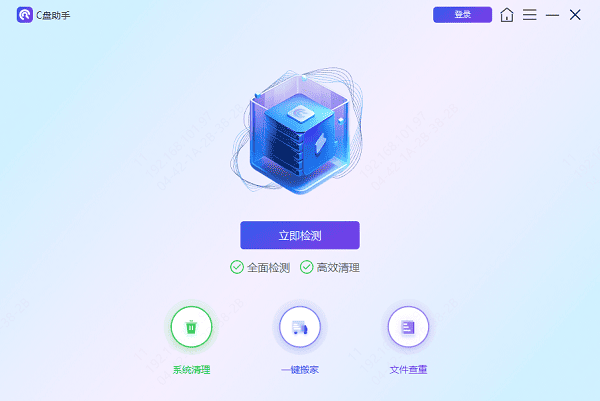
 下载并安装百贝C盘助手,点击“立即检测”,即可智能识别可删除的文件,并提供删除建议。
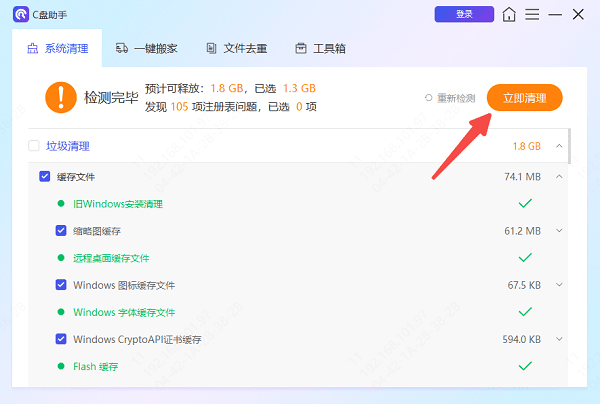
再点击“立即清理”,即可完成电脑垃圾清理,大大节省你的时间和精力。
D盘空间紧张时,我们还可以点击“一键搬家”功能,将一些大文件转移到其他分区。
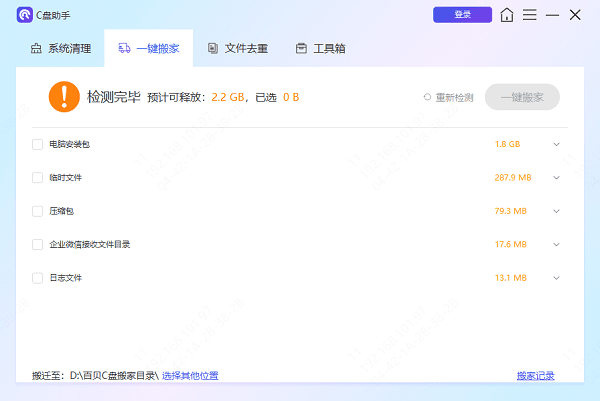
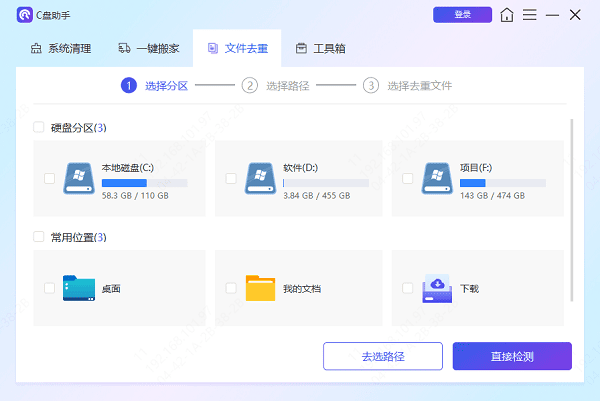
“文件去重”功能可以删除多余重复的文件,释放D盘空间。
4. 如何避免D盘再次满载
定期清理:每隔一段时间检查并清理D盘,防止垃圾文件积累过多。
合理规划存储:尽量将大型文件或软件安装在容量更大的磁盘中,比如外接硬盘或云存储。
使用清理工具:定期使用百贝C盘助手,自动清理电脑垃圾,避免占用过多资源。
注意下载来源:避免重复下载同一文件或存储无用的数据。
以上就是电脑清理c盘垃圾的方法,希望对你有帮助。如果遇到电脑垃圾清理、文件去重、磁盘爆红、C盘搬家等系统维护问题,都可以使用“百贝C盘助手”来快速释放C盘空间,简单高效,持续确保电脑运行流畅。
最新资讯
 删除的视频怎么找回 4种方法恢复误删视频
电脑删除的视频怎么找回?本文介绍回收站还原、撤销删除、系统备份及数据救星扫描等4种方法,帮助你尝试恢复误删或永久删除的视频文件。
2026-10-19 15:11:14qwsa26268 Muse Spark Open怎么用?模型下载、硬件要求及API接入指南
Muse Spark Open怎么用?本文介绍Meta Muse Spark Open模型的下载地址、8160亿参数模型的硬件配置要求、本地部署步骤及API接入方法。
2026-10-19 15:05:45lucky16882 电脑打开软件提示win32u.dll找不到怎么办?详细修复教程
电脑打开软件或游戏时,如果出现“由于找不到win32u.dll,无法继续执行代码”或“win32u.dll丢失”等提示,通常需要排查Windows系统文件损坏、系统更新异常或程序文件缺失等问题。本文整理了5种常见解决方法,帮助用户逐步修复win32u.dll相关错误,恢复软件正常运行。
2026-10-19 15:03:58Portia10089