许多人在使用电脑的时候,为了不让c盘压力太大,会将大部分文件都保存在d盘上。但D盘用着用着就满了,清理D盘不仅可以释放更多的存储空间,还能提高电脑的整体性能。那有什么比较简单的d盘清理方法吗?今天,小编就给大家分享几种简单高效的方法,释放你的电脑内存。

第一步:清理临时文件
Windows系统在运行过程中会产生大量的临时文件,这些文件不仅占用空间,还可能影响系统性能。你可以通过“运行”(快捷键Win+R)输入%temp%命令,直接跳转到临时文件夹,全选后删除。
第二步:磁盘清理
还可以使用系统自带的“磁盘清理”工具,它能更全面地扫描并清理无用文件。这个方法操作起来比较简单,误删重要文件的概率也较小。
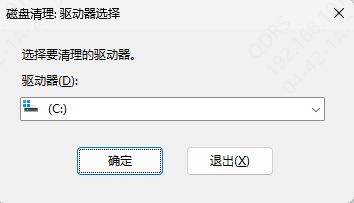
在Windows系统的搜索框中输入“磁盘清理”并点击,选择需要清理的D盘,点击“确定”。系统将自动扫描可清理的文件,勾选要清理的文件类型,点击“确定”开始清理。
第三步:转移文件至其他盘
如果D盘中存放了大量文档、图片、视频等文件,考虑将它们转移到其他磁盘分区或外部存储设备中。这样不仅能为D盘腾出空间,还能更好地组织你的文件。
下载有“百贝C盘助手”的朋友,可以打开软件选择“一键搬家”,这款软件不仅能对系统冗余的文件进行清理,也能实现“文件去重”的功能,让D盘不再有负担。

 好评率97%
  下载次数:3623071

像我们的C盘经常会爆红,影响系统运行速度,使用百贝C盘助手定期清理非常方便,它能够一键扫描并清理电脑中的各类无用文件,包括临时文件、系统缓存、无用日志文件等,不用担心自己操作而误删重要文件。

以上就是电脑D盘清理方法,希望对你有帮助。如果遇到网卡、显卡、蓝牙、声卡等驱动的相关问题都可以下载“驱动人生”进行检测修复,同时驱动人生支持驱动下载、驱动安装、驱动备份等等,可以灵活的安装驱动。
最新资讯
 OnlineFix64.dll缺失报错代码126?学会这几招轻松搞定联机报错
打开游戏时弹出“缺少 OnlineFix64.dll”或“报错代码126”?别慌,OnlineFix64.dll是游戏联机功能依赖的核心动态链接库文件,当它丢失或被系统安全软件拦截后,游戏就无法正常启动联机功能。本文将分析OnlineFix64.dll丢失的原因,并提供4种最新解决方法,涵盖Windows安全中心排除项设置、手动替换文件、专业DLL修复工具等多种方案,帮助你快速恢复游戏正常运行。
2026-09-17 16:48:27Portia29341 Excel粘贴失败怎么办 试试这几种实用解决方法
Excel粘贴失败怎么办?针对Excel无法复制粘贴、Ctrl+V没有反应、提示无法粘贴等问题,本文整理检查复制区域、清理剪贴板、排查加载项、更新驱动及修复Office等解决方法。
2026-09-17 14:13:10qwsa27838 Windows怎么部署DeepSeek?2026本地安装教程
Windows怎么部署DeepSeek?本文介绍2026最新DeepSeek本地安装教程,包括电脑配置要求、160AI部署大师安装方法,以及如何通过OpenClaw部署助手接入AI工作流。
2026-09-17 13:50:31lucky22349