在日常使用电脑的过程中,鼠标的右键功能为我们提供了极大的便利,无论是打开上下文菜单还是进行快捷操作,都是必不可少的一部分。但是,当鼠标右键突然失灵时,这无疑会给我们的工作和生活带来不小的困扰。本文将向您介绍一系列步骤,帮助您诊断并解决鼠标右键无法正常使用的问题。

第一步:检查硬件连接
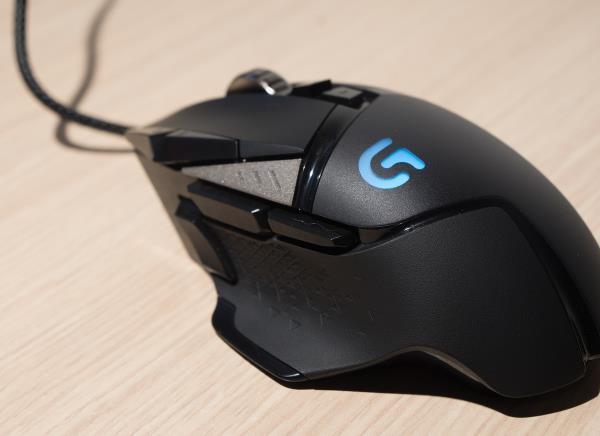
1、检查USB接口:如果是有线鼠标,请确保USB插头已牢固插入电脑的USB端口,并尝试更换其他USB端口。
2、检查无线接收器:对于无线鼠标,请确认无线接收器正确插入并且没有松动。
3、更换电池:如果是无线鼠标,更换新的电池试试。
第二步:软件设置调试
更新驱动程序:进入设备管理器,找到“鼠标和其他指针设备”,检查是否有黄色感叹号,如果有则需要更新或重新安装鼠标驱动程序。
对于追求高效、便捷的用户而言,“驱动人生”是管理电脑驱动的理想选择。它能自动检测并更新你电脑的各种硬件驱动,无需手动查找型号、下载文件,大大简化了更新流程。具体操作步骤如下:

 好评率97%
  下载次数:4181241
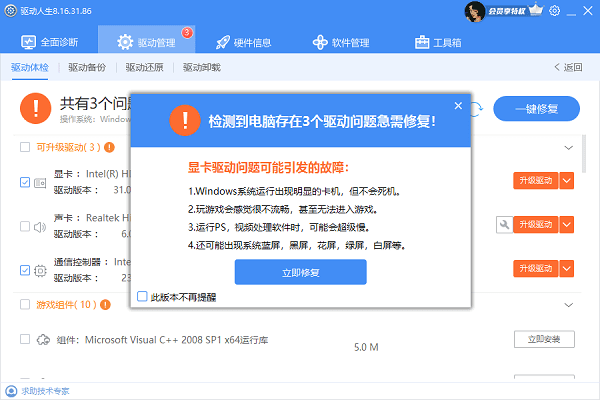
 1、启动驱动人生软件后,点击“驱动管理”功能,点击“立即扫描”,等待驱动扫描完成;

2、扫描结束后就会检测出你的电脑需要升级的驱动,点击“立即修复”,等待驱动下载更新完成,重启电脑即可。
检查系统设置:在Windows设置中,选择“设备”>“鼠标”,确保鼠标设置正确无误,例如检查鼠标按钮功能是否被意外反转。
第三步:系统级故障排查
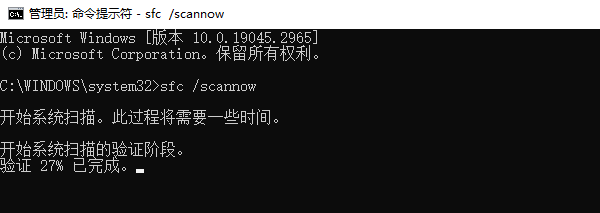
系统文件修复:使用命令提示符(以管理员身份运行)中的`sfc /scannow`命令来扫描并修复系统文件。
重置注册表设置:备份当前注册表后,尝试删除或修改相关的注册表键值,确保不会对系统造成不良影响。
第四步:高级诊断
跨设备测试:将鼠标连接到另一台电脑上测试,以确定问题是出现在鼠标还是电脑上。
预防措施
定期更新驱动程序:保持驱动程序为最新版本有助于避免兼容性问题。
避免剧烈移动:使用过程中尽量避免剧烈移动鼠标,以防物理损伤。
定期清洁:定期清理鼠标,特别是滚轮和按键下方的灰尘。
以上就是鼠标没坏但右键无法正常使用怎么办,解决鼠标右键无法使用问题,希望对你有帮助。如果遇到网卡、显卡、蓝牙、声卡等驱动的相关问题都可以下载“驱动人生”进行检测修复,同时它还支持驱动下载、驱动安装、驱动备份等等,可以灵活的安装驱动。
好评率97% 下载次数:4181241 最新资讯
 Windows更新服务停了又自动开启?原因及解决方法
Windows Update服务停止后又自动开启?Win10/Win11重启后更新服务恢复,可能与更新协调服务、系统修复机制或计划任务有关。本文介绍Windows更新服务自动恢复的原因及解决方法,并使用百贝禁用系统更新管理服务、后台及计划任务,减少自动更新反复开启的问题。
2026-10-09 15:35:56kevin20739 Windows 11暂停更新按钮灰色怎么办?教你快速排查
Windows 11暂停更新按钮变灰、无法点击怎么办?这种情况可能与组策略限制、组织管理策略、更新组件异常有关。本文整理了4种实用解决方法,包括修改组策略、检查系统管理状态、运行Windows更新疑难解答,以及使用百贝禁用系统更新一键禁止或开启自动更新,帮助用户恢复更新控制能力。
2026-10-09 14:26:22Portia13018 监控不小心删除了怎么恢复?用这个方法还能救回来
监控录像误删后如何恢复?本文详解监控删除后的紧急处理步骤,推荐使用数据救星软件扫描恢复被删视频,支持MP4、AVI等格式,本地操作安全可靠,附完整操作教程。
2026-10-09 14:05:09lucky24203