GeForce RTX 5080显卡不仅拥有接近旗舰5090的性能表现,同时在价格与功耗之间取得了相对平衡。对于准备升级配置的玩家而言,“5080显卡到底需要多大功率的电源?”成为了首要关注点之一。本文将详细介绍RTX 5080的功耗参数、供电需求,以及推荐使用的电源配置,帮助你合理规划硬件搭配。

一、RTX 5080显卡功耗参数解析
根据目前公布的权威数据与市场泄露信息,RTX 5080 采用 Blackwell 架构(GB203核心),制程工艺升级至台积电4N,相较于上代4080在能效比上有明显提升。
主要功耗参数如下:
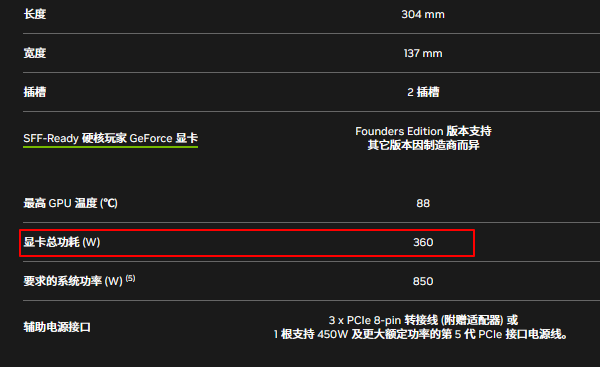
1、TDP(默认功耗):360W
2、峰值功耗(满载):约850W
3、推荐电源功率:最低850W,建议950W起
这意味着RTX 5080在日常游戏或创作使用时的功耗基本在300-360W之间浮动,与RTX 4080相当,但略低于RTX 4090(425W)。不过在开启超频模式或使用高刷新率4K显示器时,其功耗有可能进一步逼近峰值。为了显卡的显示更加稳定,及时更新显卡驱动也是非常有必要的,通过驱动管理软件“驱动人生”可以快速扫描当前显卡驱动状态,然后进行安装升级优化显卡功耗,让显示更加细腻。示例如下:

 好评率97%
  下载次数:5664314
 1、点击上方按钮下载安装,然后打开驱动人生,点击驱动管理的“立即扫描”选项;

2、软件会自动识别显卡型号,然后根据扫描结果选择显卡驱动升级驱动。显卡驱动程序安装完成之后,可以关机然后重启电脑,让新的显卡驱动程序生效。

二、电源选择建议
显卡功耗只是整机功耗的一部分。我们在选择电源时,还要综合考虑CPU、电主板、内存、存储等硬件的功率需求。所以大致整体功耗会在700W左右。
考虑电源不应长期满载运行,通常预留20%-30%冗余,因此:
1、建议最低电源:750W(80+Gold 或以上认证)
2、推荐电源:850W(尤其适合未来升级或超频)
3、高端平台用户(如双硬盘、多风扇水冷、旗舰CPU):建议使用1000W电源
三、接口要求:PCIe 5.0供电头
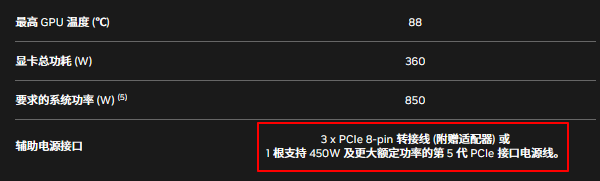
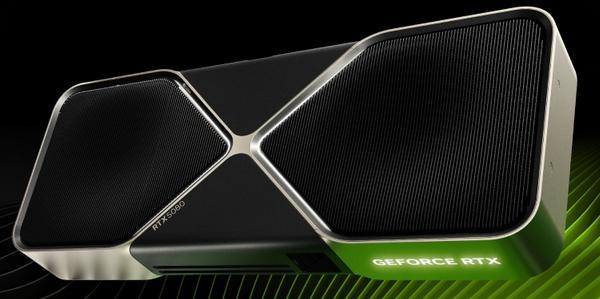
RTX 5080采用了和4090一样的12VHPWR(16pin) 接口,但部分厂商也提供配有转接线(如3×8pin转16pin)的版本。因此你的电源需满足以下条件之一:
1、支持原生ATX 3.0+12VHPWR接口;
2、或使用官方认证的 转接线(3个或4个8pin) 配合传统电源;
如果你准备更换电源,优先选择具备原生12VHPWR输出的ATX 3.0电源。
以上就是5080显卡需要多少w电源,5080功耗参数一览。如果遇到网卡、显卡、蓝牙、声卡等驱动的相关问题都可以下载“驱动人生”进行检测修复,同时驱动人生支持驱动下载、驱动安装、驱动备份等等,可以灵活管理驱动。
最新资讯
 HD4400核显驱动下载,认准这3个方法
HD4400核显驱动怎么下载?本文介绍Intel HD Graphics 4400显卡驱动下载和安装方法,包括英特尔网站、笔记本品牌官网及驱动人生自动检测,以及显卡驱动安装失败、代码43、分辨率异常等问题的解决方法。
2026-10-27 11:39:11lucky22326 NVIDIA 621.01驱动怎么回退?旧版本安装教程
NVIDIA 621.01显卡驱动更新后出现黑屏、卡顿,如何回退旧版本?本文介绍通过驱动人生卸载并安装兼容驱动、设备管理器回退及手动安装617.42的方法,解决回退按钮灰色、旧版驱动安装失败等问题。
2026-10-27 10:39:23kevin23033 NVIDIA Overlay.exe应用程序错误0x80000003怎么解决?2026最新修复方法
本篇针对Win10/Win11弹出“NVIDIA Overlay.exe应用程序错误 0x80000003 / unknown software exception”的问题,先说明它与 EXCEPTION_BREAKPOINT、显卡驱动、游戏内覆盖层、第三方注入、VC++运行库及系统更新的关系,再给出修复顺序:关闭 In-Game Overlay、重启 NVIDIA 服务、用驱动人生回退/安装稳定驱动并修复运行库、DDU 清洁安装、排除 Discord/Steam/MSI Afterburner 等冲突、sfc/DISM 修复系统,以及通过事件查看器定位故障模块。
2026-10-27 10:29:55Portia25711