很多Windows用户在安装或运行某些软件时,会遇到“未安装.NET Framework”的提示,常见于一些办公软件、游戏启动器、开发工具等程序中。别担心,本文将为你详细讲解.NET Framework未安装的原因,并提供多种有效解决方案,帮助你快速恢复软件的正常运行。

一、了解.NET Framework的重要性
.NET Framework是微软推出的一个软件开发框架,很多Windows程序在启动时都依赖这个组件。如果未正确安装或版本不兼容,软件可能无法打开、报错或直接崩溃。
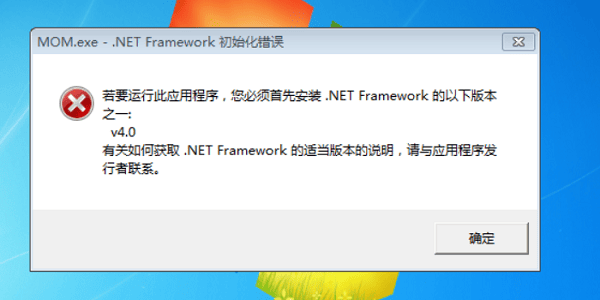
常见提示包括:“需要安装.NET Framework”、“缺少.NET Framework 3.5/4.0/4.8组件”、“应用程序无法启动,因为计算机中缺少.NET Framework”。
二、使用星空运行库修复大师一键修复
对于大多数用户来说,最简单快捷的方法就是使用专业的修复工具。星空运行库修复大师是一款专门用于修复.NET Framework、Visual C++、DirectX等运行库问题的工具。
1、点击此处下载并安装星空运行库修复大师。

 好评率97%
 下载次数:3778977
2、完成后打开软件,点击“扫描”按钮,它会自动扫描你当前系统缺失或损坏的运行库组件。

3、扫描结束后,勾选需要修复的组件,点击“立即修复”按钮,软件会自动安装缺失的.NET Framework版本。
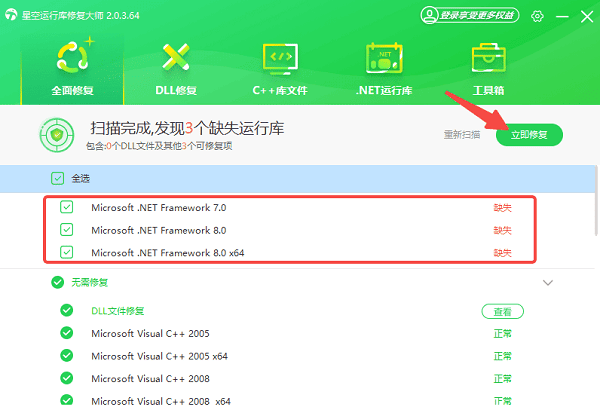
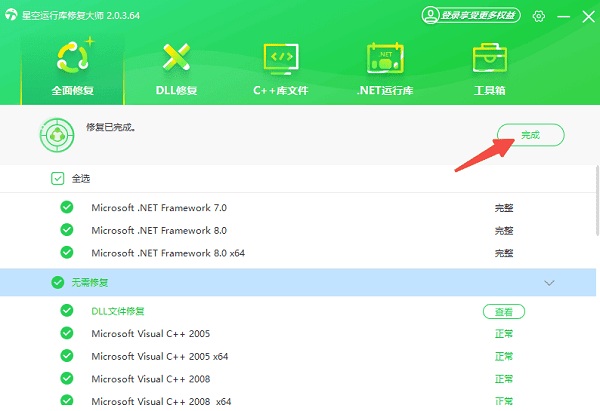
4、等待修复完成后,建议重启电脑使组件生效。
三、通过“启用Windows功能”安装.NET Framework 3.5
在Windows 10/11中,系统内置了.NET Framework 3.5组件,但默认未启用。你可以手动通过“启用Windows功能”方式来安装。
1、按下 Win + R,输入 optionalfeatures 并回车。
2、在弹出的“Windows功能”窗口中,勾选 “.NET Framework 3.5(包括 .NET 2.0 和 3.0)”。
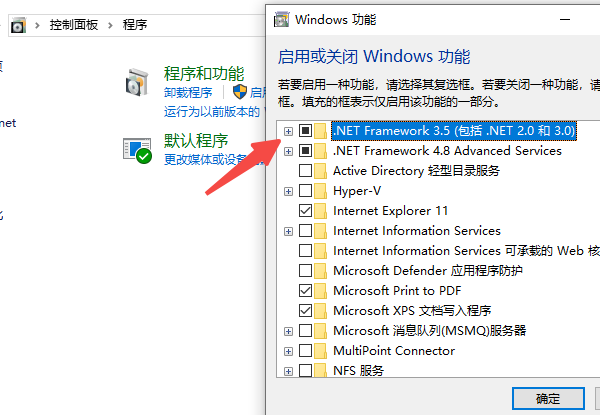
3、点击“确定”,系统将自动下载并安装该组件。
4、安装完成后,重启电脑再尝试运行之前的软件。
四、从微软网站下载对应版本手动安装
如果你知道具体缺少的是哪个版本(如.NET Framework 4.8),也可以从微软网站下载独立安装包进行手动安装。
1、打开浏览器访问微软的 .NET下载页面。
2、根据提示选择你需要的版本,如 4.7、4.8 或者 3.5。
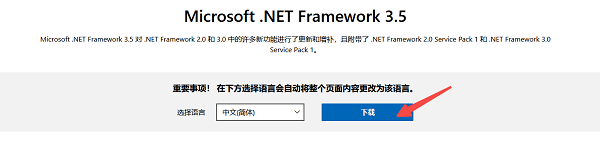
3、下载对应的 离线安装包,双击运行并根据提示安装。
4、安装完成后,重启电脑,重新打开软件验证是否恢复正常。
五、通过CMD命令线安装
某些企业电脑或教育版系统可能禁止了默认的图形安装方式,这时可以使用命令行安装.NET Framework。
1、准备好Windows系统安装镜像(或U盘)。
2、按下 Win + S,在搜索栏输入“命令提示符”,右键“以管理员身份运行”。
3、输入以下命令并回车:
DISM /Online /Enable-Feature /FeatureName:NetFx3 /All /LimitAccess /Source:D:\sources\sxs(D:为你的安装镜像所在盘符,需要根据实际情况修改)。

4、等待命令执行完毕,安装成功后重启系统。
以上就是.NET Framework未安装的解决方案。希望对大家有所帮助。如果遇到网卡、显卡、蓝牙、声卡等驱动的相关问题都可以下载“驱动人生”进行检测修复,同时驱动人生支持驱动下载、驱动安装、驱动备份等等,可以灵活的安装驱动。
最新资讯
 Phi模型怎么本地部署?详细教程来了,普通电脑也能运行
微软Phi系列小型语言模型支持本地部署,可以用于日常问答、代码生成、文本整理和逻辑推理。本文介绍Phi模型的硬件配置要求,并提供160AI部署大师一键安装和Ollama命令行部署两种方法,从模型选择、下载安装、启动到聊天交互,带你完成Phi本地部署。
2026-11-12 17:21:02Portia27411 Windows更新占用大量网络带宽怎么办?教你限制下载和关闭自动更新
电脑网速突然变慢、游戏延迟升高,可能是Windows更新在后台下载补丁,占用了大量网络带宽。本文介绍如何通过限制更新下载速度、关闭传递优化共享、调整活动时间等方法减少网络占用,并讲解使用百贝禁用系统更新管理自动更新的操作步骤。
2026-11-12 15:51:31Portia13325 .NET 3.5安装错误0x800F0950?原因及修复方法
.NET Framework 3.5安装失败提示0x800F0950?本文介绍通过星空运行库修复大师检测安装.NET组件、修复Windows更新异常及DISM安装方法,并说明Win11新旧版本.NET 3.5安装区别。
2026-11-12 15:40:44kevin18942