在使用Windows操作系统的过程中,许多用户可能遇到过“找不到XX.dll文件”或“无法定位程序输入点”的提示。这种错误通常意味着某个程序依赖的动态链接库(DLL)文件缺失、损坏或版本不兼容。本文将专注介绍六种主流且实用的解决方法,帮助你有效解决DLL文件缺失的问题。

方法一:重启计算机
有些DLL文件是在系统启动时动态加载的,某些临时错误或文件占用可能会导致加载失败。最简单的第一步是尝试重启计算机,这可以清除内存缓存并重新加载系统资源。
方法二:重新安装出错的程序
当某个软件提示缺少DLL文件时,建议优先尝试卸载该软件并重新从官方网站或可信平台下载安装。很多软件会在安装过程中自动注册并安装所需的DLL文件,这可以避免手动下载可能带来的风险。
1. 打开“控制面板” > “程序和功能”;
2. 卸载出错的程序;
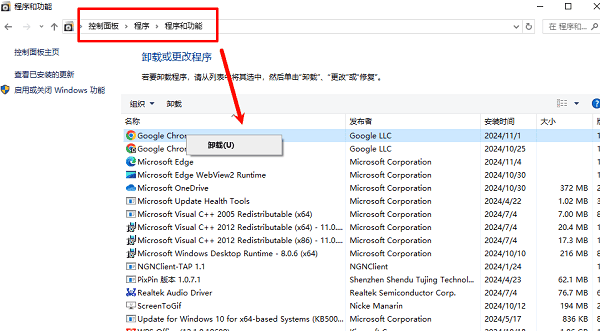
3. 访问官方网站重新下载安装;
4. 安装完成后重启电脑,查看问题是否解决。
方法三:下载DLL文件
有时你可能找不到完整的软件安装包,但只缺失一个特定的DLL文件。这种情况下可以从星空运行库修复大师下载该DLL文件。

 好评率97%
  下载次数:3614535
 1. 点击此处下载并安装星空运行库修复大师。完成后打开软件,点击“一键扫描”,系统会自动扫描当前电脑缺失或损坏的运行库组件。

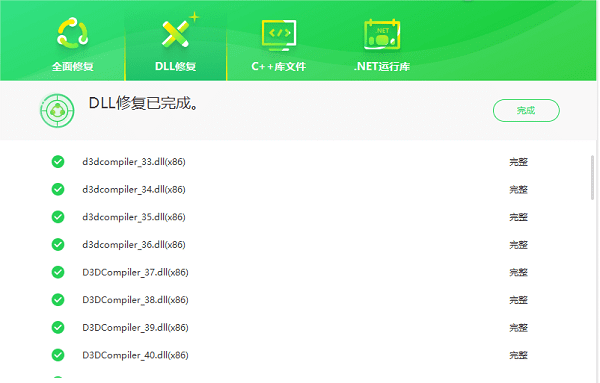
2. 等待检测完成后,点击“立即修复”,软件会根据系统情况自动补全缺失文件,安装匹配的运行库版本。
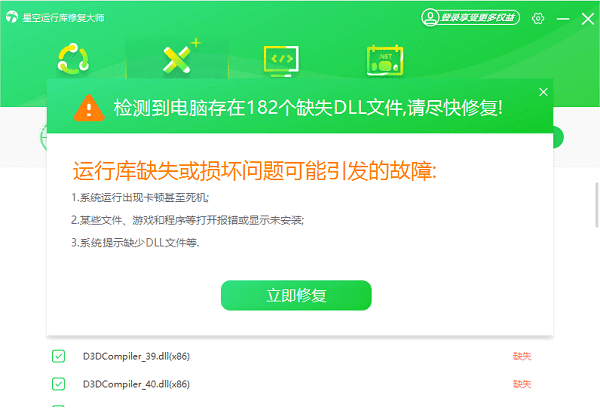
3. 修复完成后,重启电脑,再次打开软件,通常就能恢复正常。
方法四:使用系统文件检查器(SFC)
Windows自带的系统文件检查器(System File Checker)可以扫描并修复受损或丢失的系统DLL文件。
1. 点击开始菜单,搜索“cmd”;
2. 右键点击“命令提示符”,选择“以管理员身份运行”;
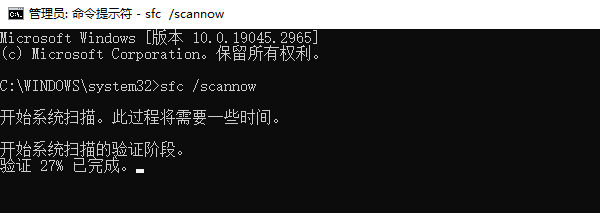
3. 输入命令:`sfc /scannow`,然后按下回车;
4. 等待系统扫描并自动修复(过程可能需要几分钟到一小时)。
方法五:使用DISM工具修复系统映像
如果SFC无法修复损坏的DLL文件,Windows还提供了DISM(部署映像服务和管理)工具进行更深入的修复。
1. 以管理员身份打开“命令提示符”;
2. 输入命令:DISM /Online /Cleanup-Image /RestoreHealth
3. 等待处理完成,然后再次运行 `sfc /scannow` 确保所有问题解决。
方法六:使用系统还原或重装系统
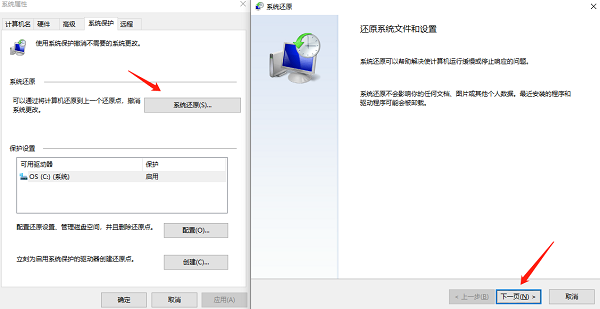
如果以上方法都无法解决问题,而且DLL文件缺失导致系统核心功能受影响,建议使用Windows的系统还原功能,将系统恢复到正常运行的时间点。如果没有还原点或恢复无效,最后的手段是进行系统重装。
以上就是找不到dll文件的解决方法。希望对大家有所帮助。如果遇到网卡、显卡、蓝牙、声卡等驱动的相关问题都可以下载“驱动人生”进行检测修复,同时驱动人生支持驱动下载、驱动安装、驱动备份等等,可以灵活的安装驱动。
最新资讯
 GPT-6 Astra是什么?多少钱?怎么用?最新使用教程分享
GPT-6 Astra是什么?本文介绍GPT-6 Astra最新功能、ChatGPT使用入口、API价格及接入方法。目前GPT-6 Astra API模型为gpt-6-astra,标准价格为每100万Token输入10美元、输出50美元,并介绍如何接入OpenClaw部署助手搭建AI工作流。
2026-09-16 15:00:30lucky12270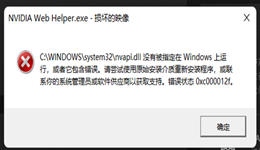 nvapi.dll丢失怎么下载?教你正确修复nvapi.dll文件
电脑运行游戏或软件时提示“找不到nvapi.dll”“计算机中丢失nvapi.dll”或者“无法启动程序,因为计算机中丢失nvapi.dll”,通常与DLL文件缺失、运行库组件异常或NVIDIA显卡驱动问题有关。本文介绍几种实用的nvapi.dll下载和修复方法,包括使用星空运行库修复大师自动检测修复、重新安装NVIDIA显卡驱动以及利用Windows系统工具检查文件等,帮助快速解决nvapi.dll丢失问题。
2026-09-16 11:26:00Portia26066 win11无法识别xbox手柄怎么办?6个常用解决方法
Win11无法识别Xbox手柄怎么办?本文介绍Xbox手柄USB连接、蓝牙配对、设备管理器、USB与蓝牙驱动、Windows服务以及手柄固件等排查方法,并提供Xbox手柄无法连接Windows 11的完整解决步骤。
2026-09-16 11:18:41lucky14922