在使用Windows电脑时,很多用户可能会遇到软件无法运行,并弹出“缺少某某.dll文件”的错误提示。这种情况通常是由于系统或应用程序无法找到所需的动态链接库(DLL)文件。本文将介绍几种有效的方法来解决这一问题。

一、检查回收站
有时候,DLL文件可能是由于误操作被删除的。首先,检查回收站,看看是否能找到丢失的DLL文件。如果找到它,可以直接恢复到原来的位置,尝试重新运行软件。

二、安装或更新相关软件
如果某个特定软件提示缺少DLL文件,可以尝试重新安装该软件。在安装过程中,软件通常会自动安装所需的DLL文件。如果仍然无法解决问题,建议下载最新版进行安装,确保所有的依赖文件完整无缺。
三、运行系统文件检查工具
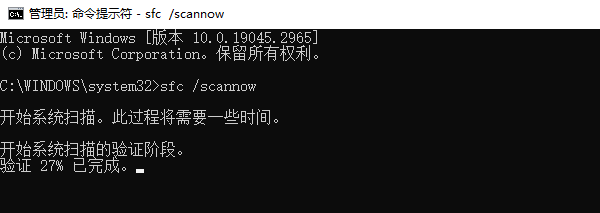
Windows提供了一个系统文件检查工具(System File Checker,简称SFC),它可以扫描并修复丢失或损坏的系统DLL文件。具体操作如下:
1. 在Windows搜索栏输入cmd,右键“命令提示符”并选择“以管理员身份运行”。
2. 在命令提示符窗口输入以下命令,并按Enter键:sfc /scannow
3. 等待扫描和修复完成,重启电脑后再次尝试运行软件。
四、使用第三方DLL修复工具
星空运行库修复大师能够自动检测问题并提供一键修复功能,专门用于修复系统中缺失或损坏的运行库文件,包括DLL 文件,非常适合不熟悉电脑操作的新手用户。

 好评率97%
  下载次数:3625065
 1. 在电脑安装打开“星空运行库修复大师”,切换到DLL修复,点击“一键扫描”。

2. 将电脑缺失的运行库都扫描出来后,点击“立即修复”。

3. 等待修复完成,重启电脑,再运行相关的应用程序。

五、使用Windows更新
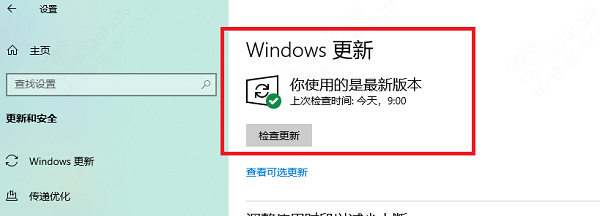
Windows更新通常会修复系统文件,包括DLL文件。可以尝试更新系统来解决问题:
1. 打开设置(Win + I)。
2. 进入“更新和安全”>“Windows 更新”。
3. 点击“检查更新”并安装所有可用更新。
4. 重新启动计算机后,尝试运行出现问题的软件。
六、使用注册表注册DLL文件
如果DLL文件已存在但软件仍然报错,可以尝试使用注册表重新注册该文件:
1. 在Windows搜索栏输入cmd,右键“命令提示符”并选择“以管理员身份运行”。
2. 输入以下命令(以缺失的DLL文件名替换 `missing.dll`):regsvr32 missing.dll
3. 按 Enter 键,若成功注册,系统会弹出成功提示。
七、重装Windows系统
如果以上方法都无法解决问题,并且系统存在多个DLL文件缺失的情况,可能是系统文件损坏较严重。此时,可以考虑重装Windows系统,但请在重装前备份重要数据。
以上就是电脑缺少dll文件无法运行软件的解决方法,希望对你能有帮助。如果遇到网卡、显卡、蓝牙、声卡等驱动的相关问题都可以下载“驱动人生”进行检测修复,同时还支持驱动下载、驱动安装、驱动备份等等,可以灵活的安装驱动。
最新资讯
 电脑搜不到WiFi但手机可以怎么解决?重点检查这几个地方
电脑搜不到WiFi但手机可以怎么办?本文介绍无线网卡驱动、WiFi开关、WLAN AutoConfig服务、2.4GHz和5GHz频段以及网络重置等解决方法,并介绍使用驱动人生检测和安装无线网卡驱动的操作思路。
2026-09-18 18:49:08lucky13864 C盘System Volume Information占用很大怎么办?安全清理方法
C盘System Volume Information占用几十GB怎么办?本文解释该文件夹为什么越来越大,以及如何查看系统还原点占用空间并安全释放C盘容量,同时介绍百贝C盘清理大师清理其他无用文件的方法。
2026-09-18 16:19:42kevin17251 C盘存储感知会自动删文件吗?哪些文件不能乱删
Windows存储感知会自动删除C盘文件吗?本文介绍存储感知的清理范围、自动删除规则以及哪些文件需要谨慎处理,并介绍如何使用百贝C盘清理大师更直观地清理C盘空间。
2026-09-18 15:08:32kevin20521