很多人在运行Python或C++项目时,遇到报错窗口:“无法启动此程序,因为计算机中丢失 opencv_worldxxx.dll”或“缺少opencv_ffmpeg.dll文件,请尝试重新安装该程序”,这是怎么回事?又该怎么解决呢?今天我们就来彻底搞清楚这个问题!

一、什么是dll文件?
DLL(Dynamic Link Library,动态链接库),可以把它理解成一个个功能模块的“工具箱”。
当你运行一个使用了OpenCV的程序时,程序并不会把OpenCV的所有功能都打包进去,而是在需要的时候去调用这些“工具箱”里的工具。如果系统找不到对应的工具箱(也就是dll文件),就会报出“缺少文件”的错误。
这就像你要拧一颗螺丝,明明家里有工具箱,但就是找不到那把合适的螺丝刀——不是你不会拧,而是工具没到位。

二、为什么会出现这个问题?
根据我多年帮用户解决问题的经验,OpenCV缺少dll文件,最常见的原因主要有以下几种:
1、OpenCV没有正确安装或配置
很多小伙伴从网上下载了OpenCV压缩包,解压后就直接用,但忘记了最关键的一步:将OpenCV的bin目录添加到系统环境变量PATH中。
2、运行环境不匹配
你的OpenCV版本是64位的,但你的Python或项目却是32位的;或者反过来——版本不匹配,自然找不到对应的dll。
3、被杀毒软件误删
某些安全软件会将OpenCV的dll文件误判为“可疑文件”并隔离删除。
4、项目路径问题
在C++项目中,没有将dll文件复制到exe所在的目录,导致程序运行时找不到依赖。
三、解决方法(两步走)
既然知道了原因,解决问题就变得简单了。下面我整理了三种最实用的方法,大家可以根据自己的情况选择。
方法一:配置环境变量
找到你的OpenCV安装目录下的 bin 文件夹,例如:D:\opencv\build\x64\vc15\bin
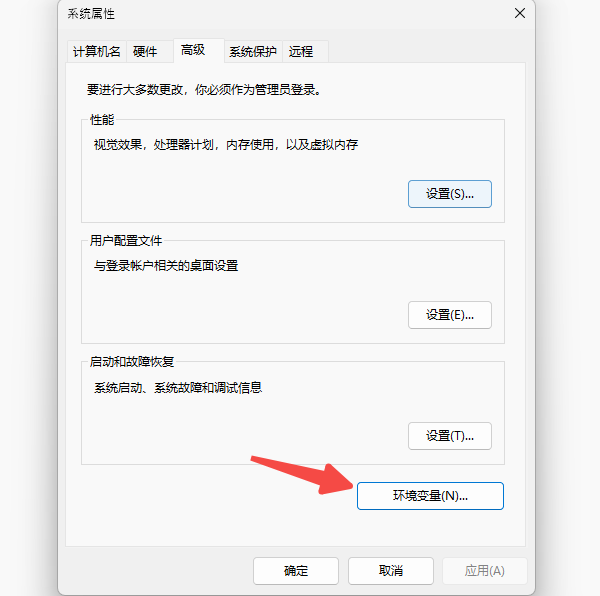
1、右键点击“此电脑” → “属性” → “高级系统设置” → “环境变量”;
2、在“系统变量”中找到 Path,双击打开,点击“新建”,将上面的路径粘贴进去;
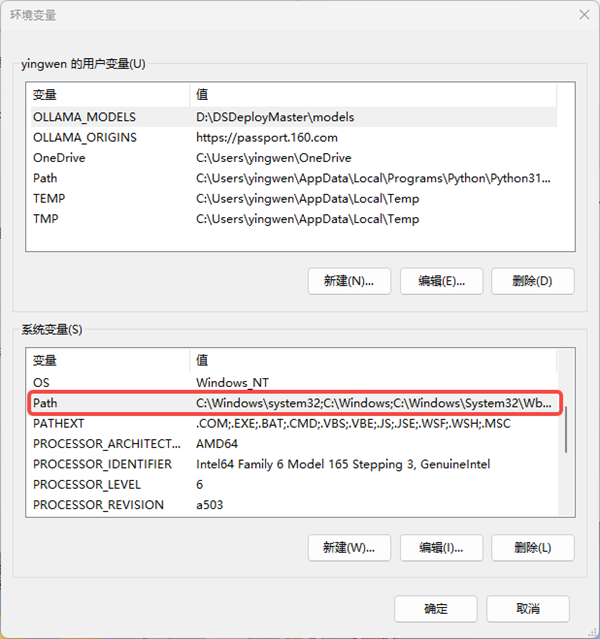
3、点击确定保存,重启你的开发环境或命令行窗口;
4、配置好环境变量后,系统就能在任何位置找到OpenCV的dll文件了。
方法二:使用星空运行库修复大师(一键修复)
如果你觉得手动配置太麻烦,或者对电脑操作不太熟悉,这里强烈推荐一款神器——星空运行库修复大师。
这款工具专门针对DLL缺失和运行库报错问题设计,操作简单,特别适合新手用户:
1、点击下方按钮↓↓↓,下载并安装星空运行库修复大师(官方版);

 好评率97%
  下载次数:3676579
 2、安装完成后打开软件,【点击扫描】,系统会自动检测缺失或异常的DLL文件;

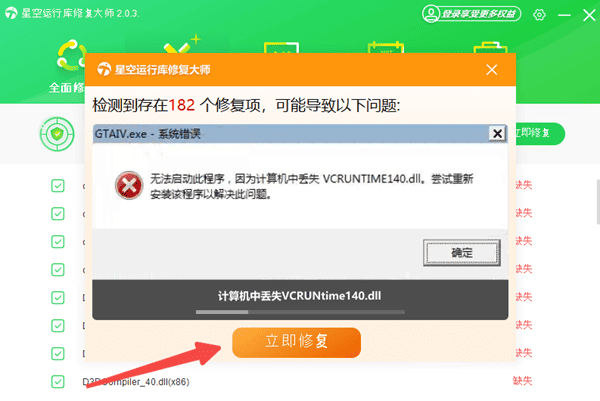
3、扫描结束后,点击【立即修复】,软件会自动下载并安装所需的DLL文件及相关依赖项;
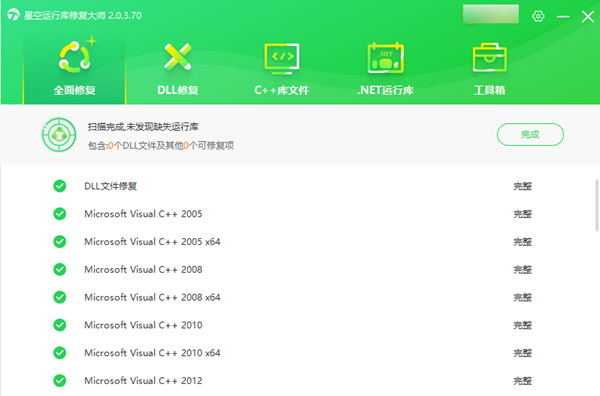
4、修复完成后重启电脑,再次运行之前报错的程序即可。
技术路上的每一个报错,其实都是一次成长的机会。缺少dll文件是大家在使用电脑时常遇到的错误,只要掌握了正确的排查思路,就能轻松搞定。如果这篇文章帮到了你,可以分享给更多需要的小伙伴!
最新资讯
 Windows安装临时文件可以删吗?C盘空间不足这样清理
Windows安装临时文件可以删除吗?一般来说,如果Windows更新或系统安装过程已经完成,并且电脑运行正常,这类安装过程中产生的临时文件通常可以清理。不过,如果系统正在更新、安装尚未完成,或者用户还需要保留旧版本Windows用于回退,就不建议贸然删除。本文详细介绍Windows安装临时文件的作用、删除前需要注意什么,以及Windows 10/11清理C盘临时文件的几种方法。
2026-09-29 18:19:06Portia17935 电脑突然卡死伴有滋滋的声音怎么办?常见原因和解决方法
电脑突然卡死伴有滋滋的声音怎么办?这种情况可能与显卡驱动、温度过高、内存或硬盘异常有关。本文介绍电脑卡死滋滋响的常见原因和解决方法。
2026-09-29 18:18:18lucky15547 怎么看USB是2.0还是3.0?简单几步查看版本
怎么看USB是2.0还是3.0?本文介绍通过接口颜色、设备管理器、硬件检测等方法查看USB版本,并分析USB2.0和USB3.0速度区别以及驱动异常解决方法。
2026-09-29 18:17:20lucky11236