大家在玩游戏、做视频剪辑或者用3D软件时,经常会看到“显存不足”这样的提示,那显存到底是什么?它和我们平时说的电脑内存有什么区别?显存不够用的时候该怎么办?今天就来和大家聊聊这个问题,帮你轻松搞懂!

一、显存是什么?
显存,全称是“显卡存储器”,也叫VRAM(Video RAM),它是显卡上专门用来存储和处理图像、视频数据的内存。显存就像是显卡自己的“工作台”,所有要显示在屏幕上的画面、特效、贴图等,都会先被加载到显存中,然后由显卡进行处理并输出到显示器。
简单来说,显存越大,能同时处理更大分辨率、更高画质的画面;显存太小,游戏、软件就会卡顿甚至闪退。
二、显存和内存的区别
虽然显存和内存都是用来储存数据的,但它们的工作完全不同:
显存:
专门给显卡用的,存放图片、纹理、渲染数据;
直接影响画面流畅度和画质加载。
内存:
给CPU用的,存放操作系统、软件正在运行的数据;
决定电脑能同时开多少软件、处理多少任务。

三、显存不足怎么办?
显存不够用时,会导致游戏掉帧、贴图糊成马赛克,甚至直接闪退。下面给你几个实用的解决方法:
1. 降低游戏或软件画质
把分辨率、贴图精度、阴影效果等调低,可以明显减少显存占用,让画面变流畅。
2. 关闭多余程序
有些后台程序也会占用显存,特别是多个大型软件同时打开时,可以关掉不用的程序释放显存。
3. 更新显卡驱动
显卡驱动过老也会导致显存使用效率低,建议使用“驱动人生”软件帮你检测并更新显卡驱动。它能帮你一键找到最新、最合适的驱动程序,避免因为驱动问题让显卡性能“打折”,让显存得到更好的利用。
操作步骤:
1、下载安装并打开【驱动人生】;

 好评率97%
  下载次数:5544847
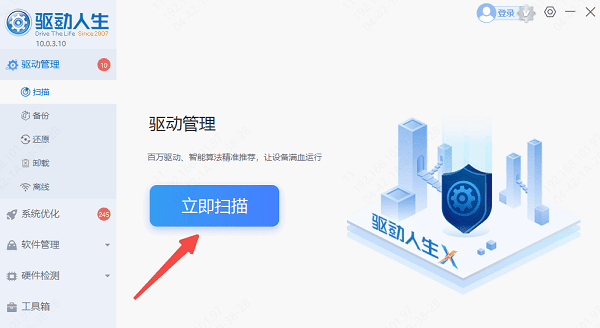
 2、点击首页的【立即扫描】,等待系统检测电脑硬件;
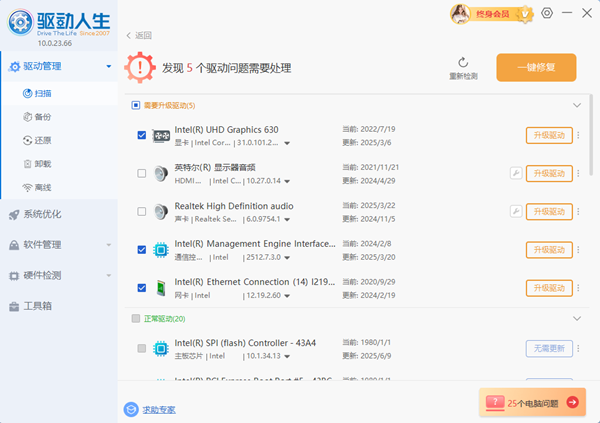
3、在检测结果中找到【显卡】,如果提示有可更新项,点击【升级驱动】;
4、安装完成后重启电脑即可,让显卡和显存发挥最佳性能。
4. 升级显卡
显存是焊在显卡上的,不能单独加显存,如果经常觉得显存不够,就需要换一张拥有更大显存的显卡,比如从4GB升级到8GB以上。
5. 使用合适的分辨率
比如1080P分辨率对显存的要求比2K、4K低很多,如果显存紧张,把分辨率降到1080P是一个省显存的好办法。
显存是显卡的“专属内存”,其大小影响着画质流畅度,如果发现显存不够用,先试试降低画质、关掉多余程序,能帮你应急解决问题。如果经常需要高画质工作或者玩大型游戏,可以考虑升级显卡。
最新资讯
 GPT-6 Astra是什么?多少钱?怎么用?最新使用教程分享
GPT-6 Astra是什么?本文介绍GPT-6 Astra最新功能、ChatGPT使用入口、API价格及接入方法。目前GPT-6 Astra API模型为gpt-6-astra,标准价格为每100万Token输入10美元、输出50美元,并介绍如何接入OpenClaw部署助手搭建AI工作流。
2026-09-16 15:00:30lucky12268 nvapi.dll丢失怎么下载?教你正确修复nvapi.dll文件
电脑运行游戏或软件时提示“找不到nvapi.dll”“计算机中丢失nvapi.dll”或者“无法启动程序,因为计算机中丢失nvapi.dll”,通常与DLL文件缺失、运行库组件异常或NVIDIA显卡驱动问题有关。本文介绍几种实用的nvapi.dll下载和修复方法,包括使用星空运行库修复大师自动检测修复、重新安装NVIDIA显卡驱动以及利用Windows系统工具检查文件等,帮助快速解决nvapi.dll丢失问题。
2026-09-16 11:26:00Portia26065 win11无法识别xbox手柄怎么办?6个常用解决方法
Win11无法识别Xbox手柄怎么办?本文介绍Xbox手柄USB连接、蓝牙配对、设备管理器、USB与蓝牙驱动、Windows服务以及手柄固件等排查方法,并提供Xbox手柄无法连接Windows 11的完整解决步骤。
2026-09-16 11:18:41lucky14921