在连接显示器、电视或投影仪时,很多用户会发现“播放设备”中出现了一个陌生的音频项——英特尔显示器音频(Intel Display Audio),有时甚至遇到“有图像没声音”的尴尬场景。那么它到底是干什么的?是否必须开启?怎么设置才能正常输出声音?本文将为你一一解答。

一、什么是英特尔显示器音频?
英特尔显示器音频是一种集成在英特尔显卡驱动中的虚拟音频设备,主要用于通过 HDMI、DisplayPort 或 USB-C 接口传输音频信号。它的作用是在视频输出的同时,将声音一并传送至外接设备,比如带喇叭的显示器或电视。
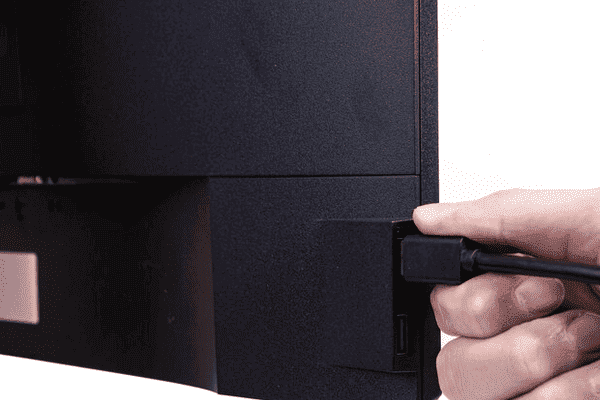
简单来说,就是当你用 HDMI 连上外部显示器时,不只是画面过去了,声音也可以一起传过去,而这个“声音”就是通过“英特尔显示器音频”来输出的。
二、常见用途场景
使用笔记本通过 HDMI 连接电视播放电影时,声音由电视发出。
将电脑连接到带扬声器的显示器上,播放视频、游戏音效等。
投影仪支持音频播放的场景,比如会议展示、视频会议等。
使用USB-C转HDMI适配器外接显示器,同时希望输出音频。
三、英特尔显示器音频和普通音频设备的区别
| 项目 | 英特尔显示器音频 | Realtek High Definition Audio |
| 输出路径 | HDMI、DP、USB-C | 耳机插孔、内置扬声器 |
| 是否随画面同步输出 | 是 | 否 |
| 场景适配 | 外接设备 | 本地播放 |
| 需要切换默认设备 | 是 | 一般为默认 |
注意,英特尔显示器音频并不会替代你电脑的声卡,它只在你连接了带音频输出功能的显示设备时才会发挥作用。
四、常见问题
问题一:HDMI连接显示器后没声音怎么办?
这是最常见的问题之一。明明显示器上已经有画面了,但就是没有声音,检查播放设备时发现有“英特尔显示器音频”却不能正常工作。通常是由于驱动版本过旧或缺失、默认播放设备未切换、显示器本身不支持音频输出,或所使用的 HDMI 线不具备音频传输功能所导致。
1、确认设备支持音频
查看你的显示器或电视是否自带扬声器,部分型号虽然支持 HDMI,但没有喇叭。
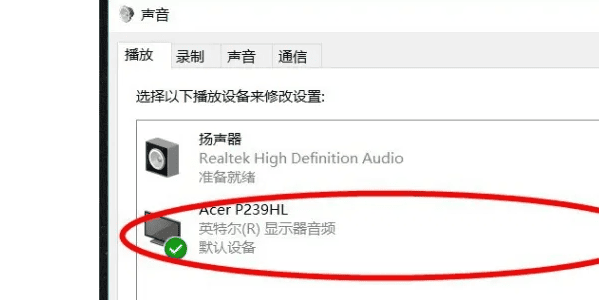
2、切换默认音频输出设备
右键点击右下角音量图标,点击“声音”。
在“播放”选项中选择“英特尔显示器音频”。
点击“设置为默认设备”,再测试声音。
3、检查驱动是否正常
需要注意的是,音频设备驱动的更新对功能影响比较大。因此建议你使用驱动人生进行驱动扫描,如果检测到其最新版本,点击“升级驱动”,能够帮助你省去手动查找和下载驱动的麻烦。

 好评率97%
  下载次数:5666554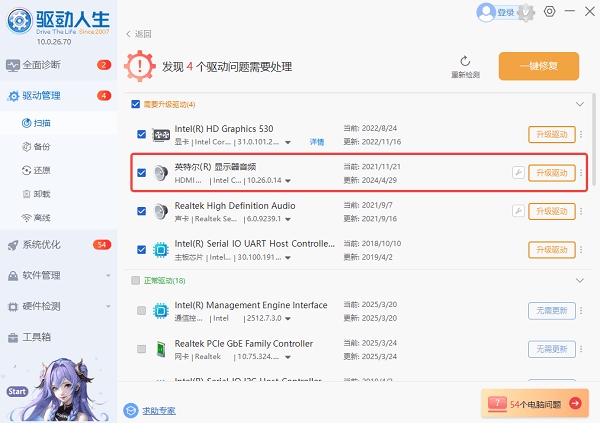
4、更换 HDMI 线
某些低品质或老旧的 HDMI 线缆可能只传输视频,建议更换为支持音视频传输的标准 HDMI 1.4 或以上版本的线材。
问题二:英特尔显示器音频设备消失了怎么办?
在连接显示器时,有时根本找不到“英特尔显示器音频”的选项,这通常是由于系统识别异常或驱动丢失。
1、重新插拔 HDMI 接口,并重启电脑。
2、在“设备管理器”中手动扫描检测硬件改动。

3、如果无效,卸载当前显卡驱动后重新安装。
4、可进入 BIOS 查看是否禁用了集显(部分主板支持切换)。
六、如何判断当前是否使用了该设备?
1、打开任务栏音量图标,点击“播放设备”。
2、查看是否正在使用名为“Intel(R) Display Audio”或“英特尔显示器音频”的设备。
3、也可以播放一个音频文件,观察是否从显示器或电视中发出声音。
七、英特尔显示器音频是否必须开启?
并不是。如果你不打算使用外接显示器的扬声器输出声音,那么不需要启用该设备,依旧可以使用电脑自带声卡输出声音。但在切换外接设备时,系统有时会自动切换默认输出路径,导致声音“突然没了”,这时只需手动调整回来即可。
英特尔显示器音频虽然不常被关注,但在通过 HDMI 等接口传输音视频时却非常重要。遇到没有声音的问题时,别忘了检查驱动、线材和音频设置。如果你不确定是否安装了正确的驱动,也可以借助驱动人生一键检测和更新,省时又省心。
最新资讯
 Win10声卡默认到显示器输出怎么办 5种方法恢复电脑声音
Win10声卡默认到显示器输出怎么办?本文介绍重新设置默认播放设备、启用扬声器、更新或修复声卡驱动、重启音频服务等方法,帮助解决电脑扬声器没声音、音频输出设备错误等问题。
2026-10-27 15:22:43qwsa25903 Creative创新Sound Blaster声卡驱动下载与安装教程
Creative创新Sound Blaster声卡驱动怎么下载?本文介绍Creative官网驱动下载、驱动人生更新修复、设备管理器检查及Windows声音设置方法,帮助解决声卡无法识别、驱动异常和电脑没有声音等问题。
2026-10-26 18:34:23qwsa22656 雅马哈UR242声卡驱动下载,记住这2个方法
雅马哈UR242声卡驱动怎么下载?本文介绍Yamaha Steinberg USB Driver和TOOLS for UR242下载安装方法,并详细讲解UR242声卡无声音、电脑无法识别、Cubase录音设置、ASIO延迟及爆音等问题的处理方法。
2026-10-26 15:19:03lucky12879