在日常使用电脑的过程中,许多用户可能会遇到一种常见问题:明明扬声器开着,也没有静音,但电脑却没有声音输出。这种情况可能由多种原因引起,包括软件设置错误、驱动问题、硬件故障等。本文将从多个角度详细分析并提供解决方法,帮助用户快速排查和恢复电脑声音。

一、检查音量设置和输出设备
首先,确认电脑音量是否被调得过低或意外被静音。可以点击任务栏右下角的“扬声器”图标,确保音量调节到合适的水平,并未处于静音状态。同时,右键点击该图标,选择“打开音量合成器”,查看各个程序的音量是否开启,有时可能是单个程序被静音。
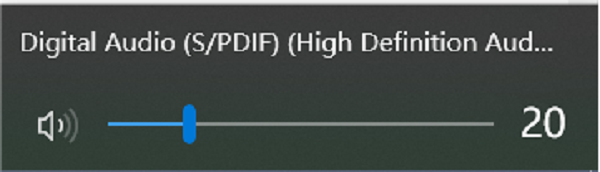
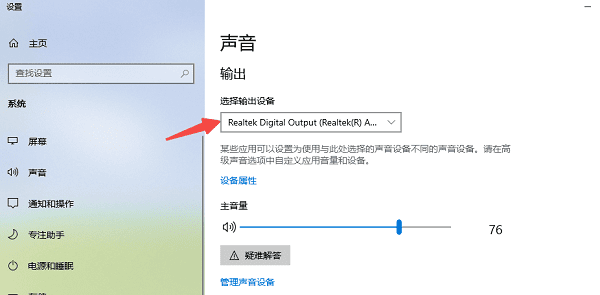
其次,检查输出设备是否选择正确。在多个音频设备连接电脑时(如耳机、外接音箱、蓝牙音响等),系统有时会自动切换输出设备。用户可右键点击“扬声器”图标,选择“播放设备”或“声音设置”,确认默认输出设备是否为当前正在使用的扬声器。若发现默认设备不正确,可手动切换为正确设备。
二、重启音频服务
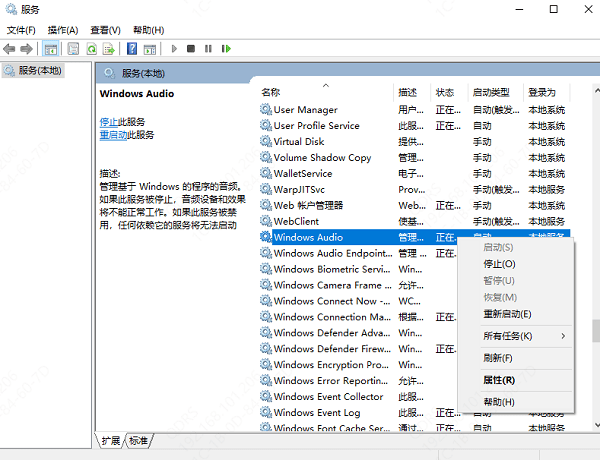
Windows 系统的音频依赖某些后台服务运行。如果这些服务未能正常启动,也会导致无声音的情况。用户可以通过以下步骤尝试重启音频服务:
1. 按 Win + R 键,输入 `services.msc`,回车;
2. 在弹出的服务窗口中,找到“Windows Audio”服务;
3. 右键点击,选择“重新启动”;
4. 同样重启“Windows Audio Endpoint Builder”服务。
三、检查驱动程序
音频驱动程序损坏或版本不兼容也可能导致电脑没有声音。为了提高效率,用户可以使用第三方驱动管理工具,如驱动人生,它可以一键扫描系统中所有驱动的更新情况,并自动下载安装最新、最兼容的版本。这对于不熟悉手动操作的用户尤其方便。

 好评率97%
  下载次数:5534611
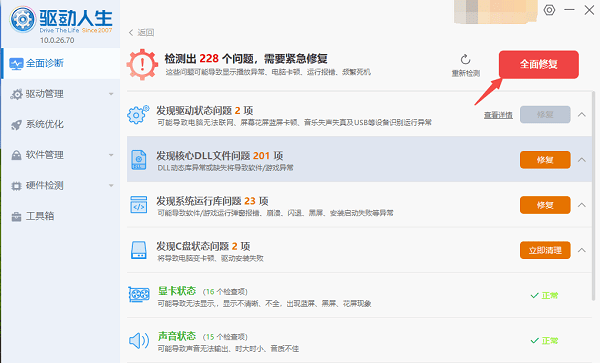
 1. 点击上方按钮,安装并打开“驱动人生”。在“全面诊断”页面点击“立即诊断”,软件将会自动诊断出电脑可能出现的问题。

2. 诊断完成后找到声卡驱动并点击“待升级”即可;
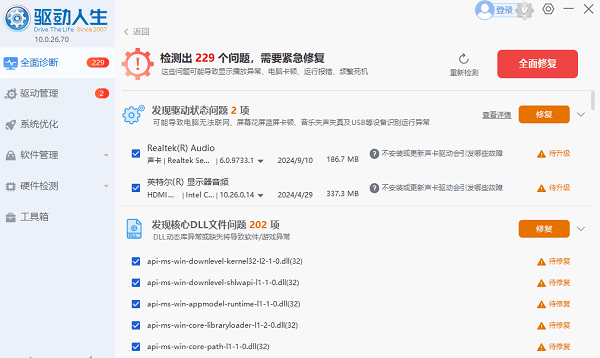
3. 还可以根据诊断结果选择“全面修复”一键修复电脑问题。
四、排除硬件故障
如果软件层面排查后仍无声音,不排除是扬声器或音频接口本身出现问题。此时可尝试以下方式确认是否为硬件故障:
用耳机或外接音箱连接电脑,观察是否有声音;
将当前扬声器连接到其他设备(如手机)测试是否正常;
检查音频接口是否有灰尘或松动,必要时清理插孔。
若扬声器在其他设备上也无声,可能已经损坏;如果接口问题频繁,建议送修或更换设备。
五、恢复系统或重置设置
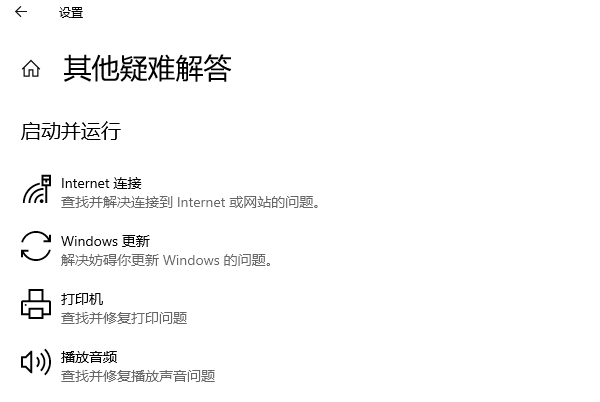
当上述方法都无效时,可能是系统设置错误或文件损坏导致。可以尝试进行系统还原到先前的一个有声音的还原点,或在“设置”中重置系统音频设置。此外,Windows 的“疑难解答”工具也可以自动检测并修复部分音频问题。
以上就是电脑扬声器开着但没声音的解决方法。希望对大家有所帮助。如果遇到网卡、显卡、蓝牙、声卡等驱动的相关问题都可以下载“驱动人生”进行检测修复,同时驱动人生支持驱动下载、驱动安装、驱动备份等等,可以灵活的安装驱动。
最新资讯
 VIA HD Audio声卡驱动怎么装?电脑没有声音这样解决
VIA HD Audio声卡驱动怎么安装?如果电脑出现没有声音、检测不到声卡、耳机或麦克风无法使用等问题,可以从设备管理器、系统音频设置和驱动兼容性入手排查,并通过驱动人生自动识别VIA声卡型号,匹配并安装合适的声卡驱动。
2026-09-10 14:05:59kevin15448 Realtek ALC1200/ALC1220驱动下载 声卡驱动安装方法
Realtek ALC1200/ALC1220驱动怎么下载?本文介绍通过驱动人生、主板官网下载及设备管理器安装Realtek声卡驱动的方法,帮助解决电脑无声音、麦克风异常等问题。
2026-09-09 15:31:13qwsa14558 电脑麦克风和扬声器不能一起用?快速排查与修复指南
本文面向遇到“麦克风与扬声器无法同时使用”的Windows用户,从通信模式、独占控制、隐私权限、蓝牙/USB通道和声卡驱动五类原因切入,给出对应的排查解决方法,帮助快速恢复语音、会议与网课音频。
2026-09-09 11:02:49Portia28157