RTX 4090作为仅次于50系列的顶级旗舰显卡,本应轻松应对当下几乎所有大型3A游戏。然而,不少用户在实际使用过程中却遭遇了游戏频繁闪退的烦恼,这不仅影响游戏体验,更令人困惑。那么,RTX 4090显卡导致游戏闪退的原因到底有哪些?又该如何有效解决?本文将为你逐一分析并提供针对性解决方法。

一、4090显卡游戏闪退的常见原因
1、驱动程序不兼容或未更新
显卡驱动程序对游戏稳定运行至关重要。如果显卡驱动版本较老,或与当前游戏优化不兼容,极有可能造成游戏在运行过程中闪退甚至无法启动。
2、系统或游戏补丁未及时更新
有些游戏对系统或图形API(如DirectX 12、Vulkan)的版本依赖性较强,若系统组件版本过旧,也可能导致崩溃、闪退等问题。
3、显卡超频设置不稳定
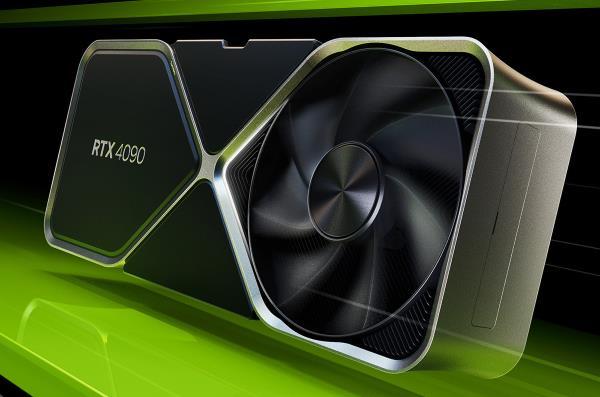
RTX 4090性能强劲,不少用户会对其进行超频尝试,但如果超频设置不合理或显卡功耗控制失衡,可能会导致游戏运行中突然崩溃。
图源:NVIDIA
4、电源功率或供电稳定性不足
RTX 4090功耗极高,官方建议电源额定功率不低于850W,峰值负载甚至更高。如果电源供电不足或存在波动,会导致显卡在高负载时突然断电,从而引发闪退。
5、游戏本身优化问题或BUG
部分游戏版本在面对全新硬件(如RTX 40系显卡)时,可能尚未做足兼容性优化,也可能存在未修复的BUG,这也是导致闪退的一个可能因素。
6、DirectX或运行库文件缺失或损坏
许多游戏需要依赖完整的Visual C++运行库、DirectX、.NET Framework等组件运行,如果这些文件缺失或版本异常,也可能引起程序奔溃。
7、温度过高或散热问题
尽管4090散热设计优秀,但在高负载环境下,若机箱通风不畅或风扇设置不合理,温度升高也可能引发显卡或CPU自动保护,从而终止游戏运行。
二、RTX 4090显卡游戏闪退解决方法
1、更新显卡驱动程序
确保显卡驱动程序有时常保持更新。这里可以使用“驱动人生”专业的驱动管理工具自动更新,无需事先查询显卡型号,软件可以自动检测匹配相应驱动进行安装。示例如下:

 好评率97%
  下载次数:5628481
 ①、点击上方按钮下载安装,然后打开驱动人生,点击全面诊断的“立即诊断”选项;

②、软件会全盘扫描电脑存在的问题,用户可以针对显卡驱动进行着重更新,也可以选择“全面修复”一键修复电脑的所有问题。

2、更新Windows系统及游戏版本
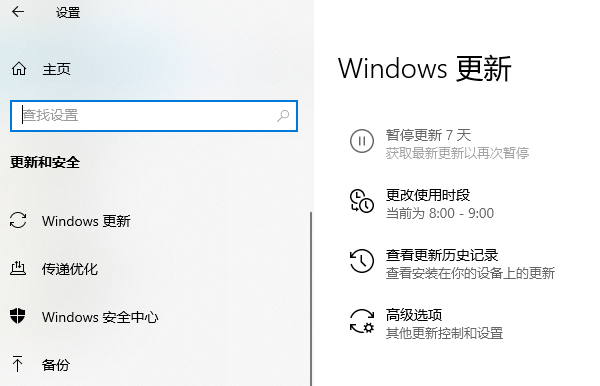
通过“设置 - Windows 更新”检查并安装系统补丁;确保游戏客户端(如Steam)已更新至最新版本,部分闪退BUG可能已通过游戏更新修复。
3、恢复默认频率设置
如有进行显卡或内存超频,建议恢复出厂默认频率设置,观察游戏是否仍然闪退。对于普通玩家,不建议在不熟悉的前提下盲目超频。
4、检查电源是否满足需求
检查电源是否为品牌电源,额定功率是否在850W以上(建议1000W更稳妥),同时检查供电接口连接是否紧固,有无插错。
5、安装/修复运行库组件
下载运行库修复工具如“驱动人生”等,一键修复常用运行库(如VC++ 2005-2022、DirectX、.NET等),也可以手动安装相关运行库。

6、设置显卡兼容性选项
在NVIDIA控制面板中:
尝试关闭DLSS、开启/关闭G-Sync;
将电源管理模式设置为“最佳性能”;
对特定游戏设置“高性能NVIDIA处理器”运行。
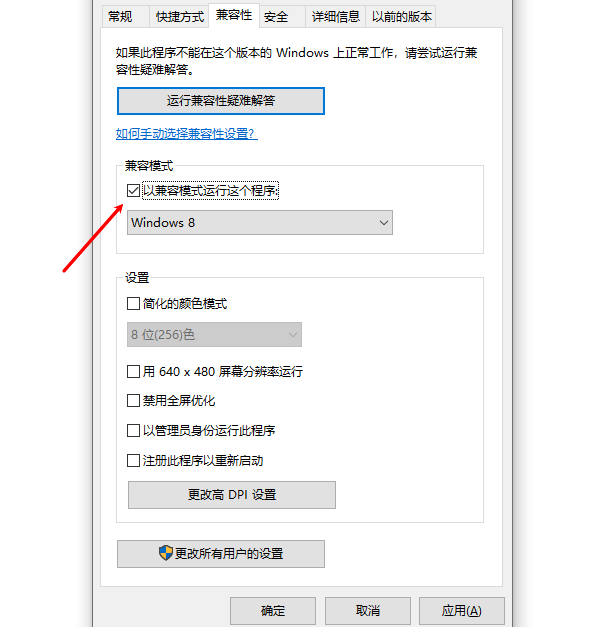
此外,对于个别游戏还可以尝试以“管理员身份运行”或“兼容模式”运行,避免权限问题导致崩溃。
7、检查温度和散热情况
使用监控工具(如驱动人生)查看GPU温度,若持续超过85°C建议加强散热,比如清理灰尘、更换硅脂、加装风扇或优化机箱风道。

8、查看事件查看器定位问题源
Windows系统提供事件查看器(Event Viewer),在游戏闪退后可打开查看是否有“应用程序错误”或与显示驱动有关的报错信息,以此进一步定位问题。
以上就是4090显卡游戏闪退什么原因,有效解决方法指南。当你遇到网卡、显卡、蓝牙、声卡等驱动问题时,可以使用“驱动人生”进行检测和修复。该软件不仅支持驱动的下载与安装,还提供驱动备份等功能,帮助你更灵活地管理电脑驱动。
最新资讯
 显卡过热保护黑屏?先查温度、风扇和驱动
玩游戏一会儿就黑屏、显卡风扇狂转,是过热保护吗?本文教你通过驱动人生查看显卡温度、检测并修复显卡驱动,结合散热风扇、机箱风道和供电情况排查故障,解决显卡温度过高导致的黑屏问题。
2026-10-15 11:49:17kevin27732 显卡3D占用100%还卡顿?原因及修复方法
显卡3D占用100%正常吗?如果电脑没玩游戏,任务管理器中的GPU 3D占用却一直很高,还出现卡顿、掉帧,可能与后台程序、显卡驱动异常或图形设置有关。本文教你定位高占用进程,通过驱动人生修复显卡驱动,并调整相关设置,恢复电脑正常运行。
2026-10-15 10:18:27kevin14675 显卡DLSS和光追选项灰色无法开启?驱动与设置排查
显卡支持DLSS和光追,游戏里却显示灰色或无法开启?本文介绍RTX显卡DLSS、光线追踪无法使用的常见原因,通过驱动人生安装适配的显卡驱动,并检查DirectX 12、独显设置及Windows图形选项,帮助恢复游戏画质功能。
2026-10-14 17:35:22kevin27721