在使用U盘、移动硬盘或分区磁盘时,很多用户会突然遇到“磁盘结构损坏且无法读取”的系统报错。这个提示意味着磁盘上的文件系统出现异常,导致数据无法正常访问。面对这种情况,不要急着格式化或断电重启,本文将教你如何正确排查并尝试恢复数据,避免进一步损失。

一、什么是“磁盘结构损坏且无法读取”?
这个报错通常出现在 Windows 系统中,意味着操作系统在尝试读取磁盘时,无法识别其内部的文件系统结构。常见原因包括:
磁盘被强制拔出或意外断电
文件系统损坏(如FAT32、NTFS)
分区表丢失或异常
磁盘存在坏道
病毒或恶意程序破坏磁盘结构
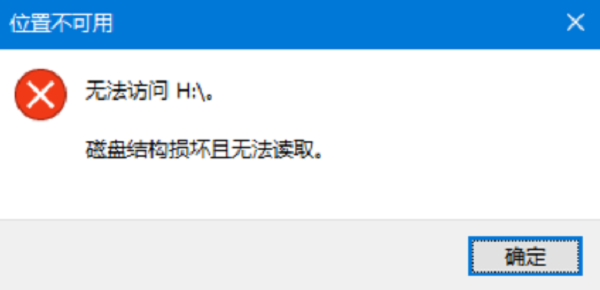
简而言之,这是系统无法“理解”磁盘内部的数据组织方式,从而拒绝访问。
二、遇到问题不要做的几件事
在尝试修复之前,请务必避免以下行为:
1、不要格式化磁盘:系统常常会建议你格式化,这会彻底清除文件结构。
2、不要反复插拔磁盘:可能加剧硬件磨损或扩大损坏范围。
3、不要尝试写入操作:比如保存新文件或重命名,可能覆盖原有数据。
三、恢复数据的方法
对于“磁盘结构损坏且无法读取”的情况,建议大家使用专业的数据恢复工具,比如数据救星来安全恢复磁盘数据。以下是具体操作步骤:
第一步:下载安装数据救星
点击下方按钮可直接下载并安装程序。注意安装路径不要选择出现问题的磁盘,以免覆盖原始数据。

 好评率97%
  下载次数:3734901
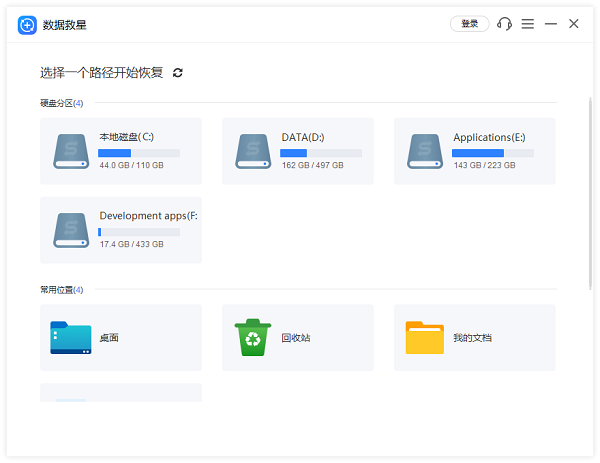
 第二步:选择磁盘分区
打开软件后,选择需要恢复数据的磁盘分区,如果是U盘设备,需要先连接到电脑后再从“外接设备”处打开。
第三步:扫描目标磁盘
选中报错的磁盘或分区后,软件将自动进行扫描,扫描时间取决于磁盘容量和损坏程度。
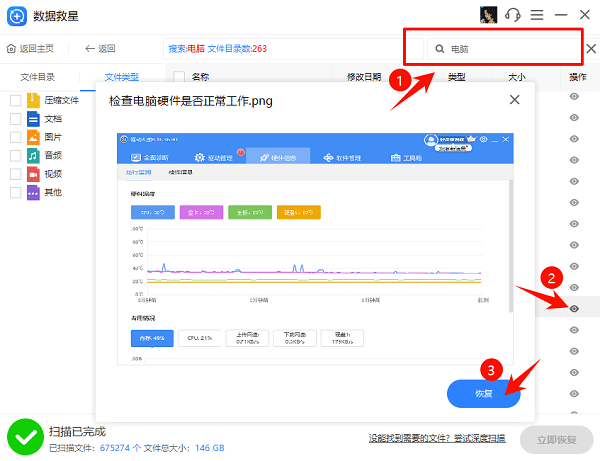
第四步:预览或搜索文件
扫描结束后,软件会列出可恢复的文件与文件夹。你可以点击右侧的“预览”功能,或者在找不到文件的情况下,可以在上方的搜索框中输入文件的关键词进行快速搜索。
第五步:确认恢复文件
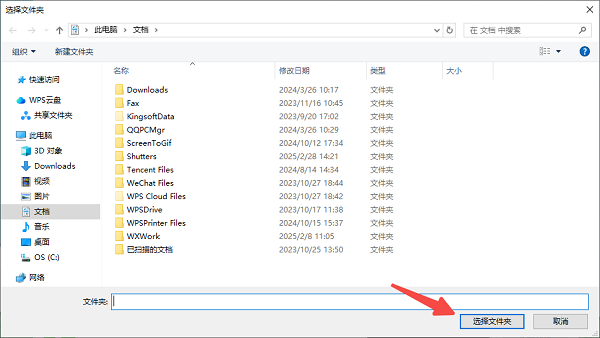
确认文件内容无误后,选择需要恢复的文件,点击“恢复”按钮,将其保存至其他磁盘位置,注意切勿恢复到原磁盘。
四、修复磁盘结构的方法
完成数据恢复后,如果想继续使用该磁盘,可以尝试以下方式修复磁盘结构:
方法一:使用Windows自带的CHKDSK工具
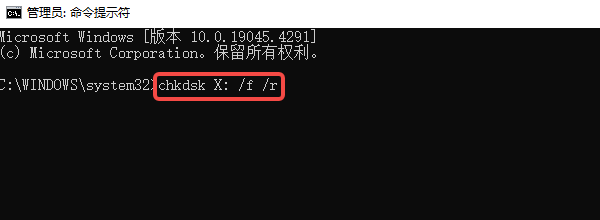
按下Win+S打开搜索框,输入cmd,右键以管理员身份运行“命令提示符”。
输入如下命令并回车:chkdsk X: /f /r(X为出问题的磁盘盘符)
系统会自动扫描磁盘并尝试修复逻辑错误、坏道等。
如果磁盘情况太差,CHKDSK 可能无法完成修复,此时建议备份数据后彻底格式化。
方法二:重新格式化磁盘
当你已经通过数据救星恢复完磁盘数据后,可以尝试重新格式化磁盘。
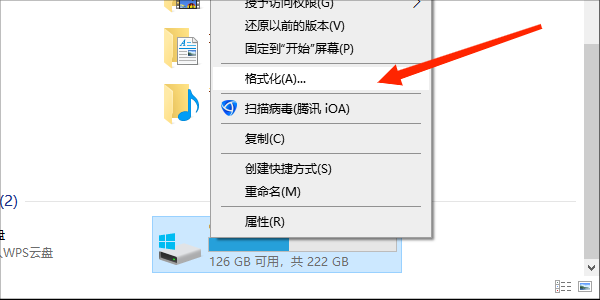
打开“此电脑”,右键点击损坏磁盘“格式化”。
选择合适的文件系统(NTFS 或 exFAT),取消勾选“快速格式化”,然后开始格式化。
格式化后磁盘应可重新使用,但建议定期进行健康检查。
五、如何预防磁盘结构损坏?
1、安全弹出移动设备:每次拔出U盘或移动硬盘前,先执行“安全移除硬件”。
2、定期备份重要数据:使用云盘、本地备份等方式双重保障。
3、避免频繁插拔:长时间使用移动设备应避免反复插拔。
4、保持系统稳定:避免断电、强制关机等情况。
“磁盘结构损坏且无法读取”并不意味着数据彻底消失,只要处理得当,大部分内容都能被成功恢复。另外,如果遇到网卡、显卡、蓝牙、声卡等驱动的相关问题,建议下载“驱动人生”进行检测修复。
最新资讯
 DeepSeek、Kimi、通义千问都要单独配密钥?一个API统一搞定
多个大模型需要配置多套API密钥?160AIRouter通过统一API接入28+款国产大模型,可调用DeepSeek、Kimi、通义千问等模型,简化多模型接入与配置流程。
2026-09-23 17:51:06qwsa29307 Microsoft Visual C++ 2015-2026最新下载安装教程
Microsoft Visual C++ 2015-2026怎么下载安装?本文介绍Visual C++运行库的下载安装方法,以及VCRUNTIME140.dll、MSVCP140.dll缺失、0xc000007b等常见运行库报错的解决方法。
2026-09-23 17:40:25lucky24428 电脑如何恢复删除的照片?回收站清空也可以这样找
电脑如何恢复删除的照片?本文介绍回收站恢复、永久删除照片恢复、U盘及SD卡照片找回方法,并讲解如何使用数据救星扫描误删照片,提高照片恢复成功率。
2026-09-23 15:30:21lucky28991