Windows系统中的任务栏默认显示搜索框,方便用户快速搜索文件、应用或进行网络搜索。然而,这个搜索框占据了较多的任务栏空间,对于希望保持界面简洁的用户来说,可能并不实用。本文将详细介绍多种方法来隐藏或移除任务栏上的搜索框,帮助你根据自己的使用需求定制任务栏的外观。

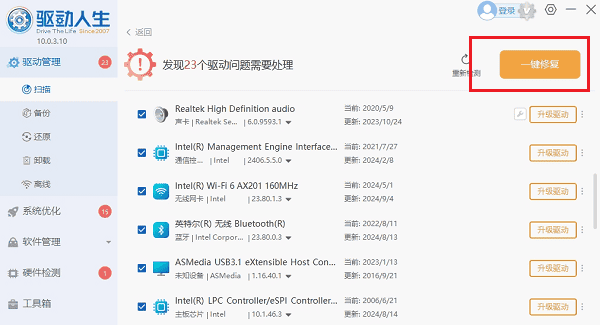
在日常电脑维护中,保持驱动程序的更新同样重要。使用“驱动人生”可以自动扫描系统硬件,检测并更新过时的驱动程序,保证设备性能和稳定性。

 好评率97%
  下载次数:5640393
 1. 点击上方下载按钮安装并打开“驱动人生”切换到-驱动管理栏目,点击“立即扫描”选项,扫描当前所有设备驱动状态。

2. 待系统扫描完成后,若发现电脑驱动异常,点击“一键修复”即可。
一、通过任务栏设置隐藏搜索框
这是最常见也是最简单的方法,用户可以直接通过鼠标右键点击任务栏来访问搜索选项,并选择隐藏搜索框。
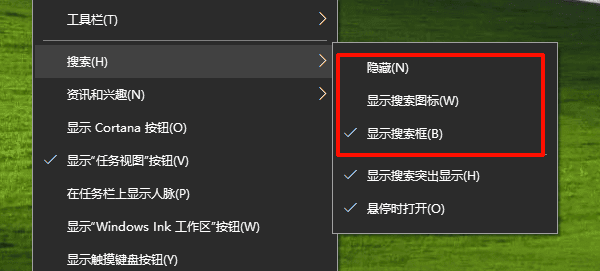
1. 在任务栏的空白区域点击鼠标右键。
2. 在弹出的菜单中找到“搜索”选项。
3. 将鼠标悬停在“搜索”上,会弹出三个子选项:
显示搜索框
显示搜索图标
隐藏
4. 选择“隐藏”,搜索框立即从任务栏上移除。
二、通过个性化设置调整任务栏行为
通过Windows设置中的“个性化”功能可以深入调整任务栏显示选项,包括搜索框的状态,更适合喜欢图形界面操作的用户。
1. 右键点击桌面空白处,选择“个性化”。
2. 在左侧菜单栏中点击“任务栏”。
3. 找到并点击“任务栏项目”区域。
4. 找到“搜索”项,将其关闭(滑动开关设为“关”)。
5. 设置完成后,任务栏上的搜索框将自动隐藏。
三、使用Windows设置应用程序中的“搜索”选项
某些版本的Windows 11提供了单独的搜索设置,允许用户控制搜索图标和框是否出现在任务栏上。
1. 使用快捷键 Win + I 打开“设置”应用程序。
2. 点击左侧菜单栏中的“个性化”。
3. 点击右侧的“任务栏”。
4. 展开“任务栏项目”部分。
5. 找到并关闭“搜索”(该选项用于控制搜索图标是否显示)。
6. 一旦关闭,任务栏上将不再显示搜索相关内容。
四、使用组策略编辑器
Windows专业版用户可以通过组策略来控制搜索功能的显示行为,从而统一管理多台设备上的显示设置。
1. 按下 Win + R 打开“运行”窗口。
2. 输入 gpedit.msc 并回车,打开“本地组策略编辑器”。
3. 依次展开:用户配置 > 管理模板 > 开始菜单和任务栏
4. 找到设置项:“不显示搜索框”或“不显示任务栏上的搜索图标”。
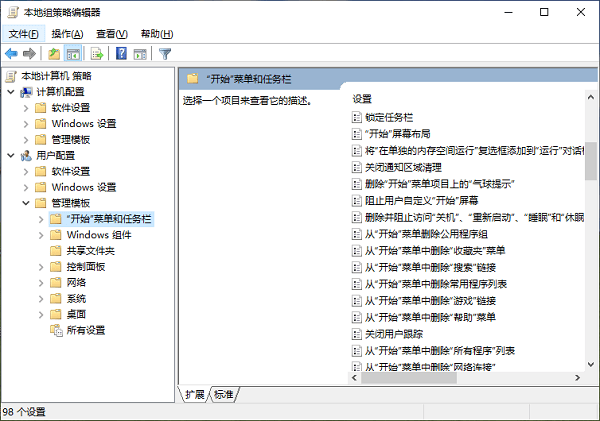
5. 双击打开该设置项,选择“已启用”。
6. 点击“应用”并确认,然后关闭组策略编辑器。
7. 重启电脑或注销用户账户使设置生效。
以上就是在任务栏上移除或隐藏搜索框的方法。如果遇到网卡、显卡、蓝牙、声卡等驱动的相关问题都可以下载“驱动人生”进行检测修复,同时驱动人生支持驱动下载、驱动安装、驱动备份等等,可以灵活的安装驱动。
最新资讯
 删除的视频怎么找回 4种方法恢复误删视频
电脑删除的视频怎么找回?本文介绍回收站还原、撤销删除、系统备份及数据救星扫描等4种方法,帮助你尝试恢复误删或永久删除的视频文件。
2026-10-19 15:11:14qwsa26270 Muse Spark Open怎么用?模型下载、硬件要求及API接入指南
Muse Spark Open怎么用?本文介绍Meta Muse Spark Open模型的下载地址、8160亿参数模型的硬件配置要求、本地部署步骤及API接入方法。
2026-10-19 15:05:45lucky16883 电脑打开软件提示win32u.dll找不到怎么办?详细修复教程
电脑打开软件或游戏时,如果出现“由于找不到win32u.dll,无法继续执行代码”或“win32u.dll丢失”等提示,通常需要排查Windows系统文件损坏、系统更新异常或程序文件缺失等问题。本文整理了5种常见解决方法,帮助用户逐步修复win32u.dll相关错误,恢复软件正常运行。
2026-10-19 15:03:58Portia10090