最近几天,开源AI项目OpenClaw在开发者圈的讨论度明显升温,不少人把它称为“真正能帮人做事的AI Agent”。和传统聊天型AI不同,OpenClaw更像是一个可以在电脑上执行任务的智能助手,因此很多用户开始尝试把它部署在自己的Windows电脑上体验。

不过第一次接触本地AI时,不少人都会卡在环境配置和安装步骤上。本文就整理了一份相对完整的操作指南,带你一步一步在Windows上运行OpenClaw。
一、运行OpenClaw前需要准备什么?
OpenClaw是一种运行在本地设备上的AI代理系统,可以连接聊天工具并自动执行任务,比如运行命令、访问文件或处理日程等。在正式安装之前,我们先确认电脑环境是否满足基本条件。基础配置要求:
| 项目 | 推荐配置 |
| 操作系统 | Windows 10 / Windows 11 |
| 内存 | 4GB以上 |
| 环境 | Node.js 22+ |
| 网络 | 稳定网络 |
| AI模型 | OpenAI / Claude API 等 |
二、OpenClaw安装方法
方法一:手动安装OpenClaw
在Windows系统中,很多教程建议通过“WSL2(Windows Linux子系统)”运行,这样兼容性会更好。如果你熟悉电脑环境配置,可以按照下面步骤手动安装。
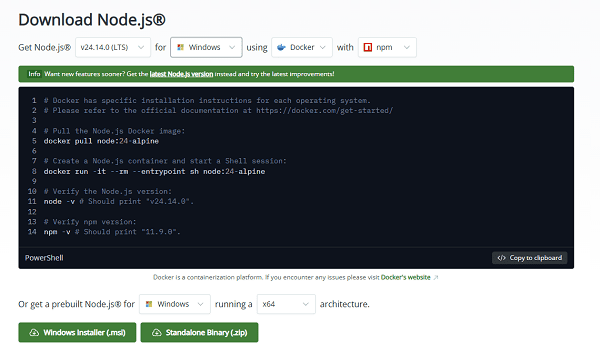
第一步:安装Node.js环境
1、打开 Node.js 官网,下载 Node.js 22 或以上版本。
2、安装完成后打开命令提示符,输入命令检查版本:node -v。
3、如果显示版本号说明安装成功。
第二步:安装WSL2环境
1、在Windows搜索 PowerShell,右键以管理员身份运行。
2、输入命令:wsl --install。
3、安装完成后重启电脑。

第三步:安装OpenClaw
接下来可以直接运行官方安装脚本。
1、在终端输入:curl -fsSL https://openclaw.ai/install.sh | bash,安装程序会自动下载所需组件并配置环境。
2、安装完成后继续运行初始化命令:openclaw onboard --install-daemon。
3、此步骤会完成:网关配置、API连接、AI模型接入。
第四步:连接AI模型
OpenClaw本身是一个AI代理框架,需要接入模型才能工作。
1、常见选择包括:OpenAI API、Claude API、本地大模型(Ollama)。
2、完成配置后,OpenClaw就可以开始执行任务了。
方法二:使用OpenClaw部署助手一键运行
如果你不熟悉 Python、Docker 或环境配置,其实可以直接使用【OpenClaw部署助手】来部署本地模型。它可以自动检测电脑配置并完成模型安装,大大降低部署难度,非常适合第一次接触本地AI的用户。具体操作步骤如下:
第一步:下载并打开OpenClaw部署助手
1、点击下方按钮可免费获取最新版的OpenClaw部署助手安装包。

 好评率97%
  下载次数:3610603
2、安装完成后打开软件,进入AI模型部署界面。
3、软件会自动检测电脑的 CPU、内存和显卡配置,并推荐适合运行的模型版本。
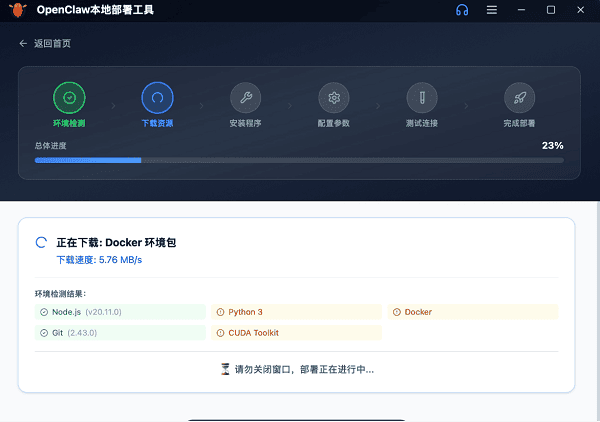
第二步:选择AI模型运行
1、在模型列表中选择你需要的AI模式。
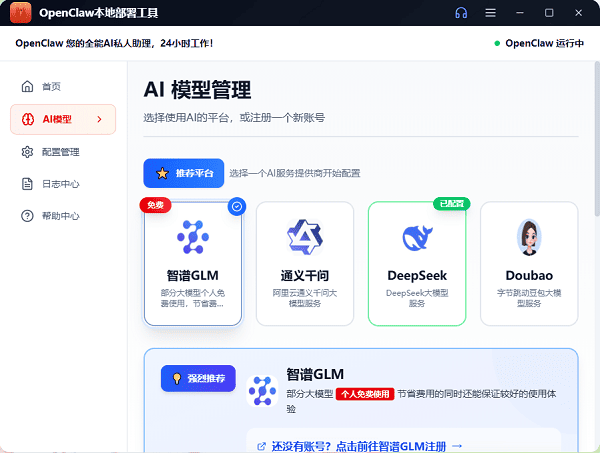
2、并且在下方输入该模型的API Key。
3、整个过程一般只需要几分钟,具体时间取决于网络速度和电脑配置。

第三步:打开聊天
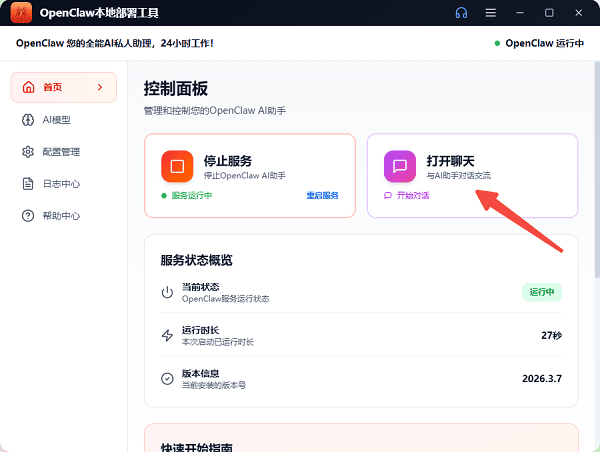
1、模型部署后,回到首页,点击“打开聊天”。
2、系统会自动打开本地AI对话界面。
第四步:开始与AI进行交互
1、在输入框中输入你的问题,例如:“帮我在桌面新建文件夹”。
2、按“回车”或点击发送按钮,AI就会基于本地模型进行回答。
3、整个过程完全在本地运行,不需要依赖云端服务器。

四、部署OpenClaw时需要注意的问题
由于OpenClaw近期非常火爆,也出现了一些安全问题,例如黑客在GitHub上传伪造安装包传播恶意软件,因此一定要从正规渠道下载。此外还建议注意以下几点:
1、避免使用来历不明的安装脚本:优先使用官方仓库或可靠工具。
2、定期更新版本:开发者已经修复过部分安全漏洞,升级版本可以提高安全性。
3、保持电脑网络稳定:AI模型连接需要持续网络。
好了,以上就是OpenClaw在Windows电脑上运行的详细教程。对于Windows用户来说,无论是按照传统方式手动部署,还是借助【OpenClaw部署助手】这样的工具快速完成安装,都可以较为轻松地体验到本地AI带来的便利。如果你正好对 AI 自动化或本地模型感兴趣,不妨自己动手部署一次,也许会发现电脑的使用方式正在悄悄发生变化。
最新资讯
 《伊莫》PC端9月16日上线:预约福利及配置要求一览
在2026科隆游戏展上定档的国产多人在线捉宠RPG《伊莫》(Aniimo)将于9月16日登陆PC与主机平台,游戏采用免费运营模式,PC与主机版本首发上线,移动端将于9月23日接力推出,并支持跨平台数据互通。本文汇总《伊莫》PC端上线平台、配置需求、游玩准备工作及常见问题,帮助玩家第一时间进入游戏。
2026-09-14 11:42:44Portia28653
 DeepSeek V4.1 Flash正式发布:新架构加持,性能与成本全面升级
DeepSeek正式发布V4.1 Flash模型,采用全新架构设计,进一步提升推理效率、吞吐能力及多模态、编程和Agent任务表现。本文介绍DeepSeek V4.1 Flash主要升级内容,以及API接入和本地AI工具使用方法。
2026-09-10 15:46:33qwsa20924