近期 OpenClaw 在技术圈火了起来。它的开源性、可本地运行的特点吸引了大量用户关注:尤其是希望本地跑大模型、保护隐私、减少云端成本的开发者和爱好者。

但真正开始尝试的朋友会发现一个现实难题:明明听说它可以本地跑,为什么我的电脑跑不起来?今天我们将从真实配置需求、常见失败原因分析入手,让普通电脑也能轻松体验本地 OpenClaw。
一、OpenClaw本地运行需要什么配置?
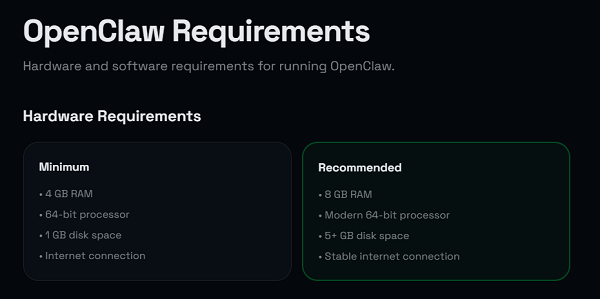
OpenClaw 属于本地推理框架,本质上是让模型在你自己的电脑上以“推理(Inference)”方式运行。这个过程会消耗显存、内存和一定 CPU 资源。
有关配置需求的判断,有不少公开社区实测、推理框架说明和模型显存占用测算说明可以佐证,比如 Hugging Face、PyTorch、TensorRT 的显存占用说明,以及 GitHub、discussion 社区中的大量用户反馈。这些反馈的结论是:
1、显存越小:只能运行参数更小的模型或需开启精简模式;
2、显卡有 CUDA 支持:整体效率显著更高;
3、纯 CPU 模式:可运行但响应较慢;
4、系统内存建议 ≥ 16GB:避免频繁换页影响性能。
图源:OpenClaw Center
二、为什么很多人“理论能跑”却部署失败?
很多人之所以卡在部署阶段,并不是因为显卡不够,而是部署过程复杂、环境配置繁琐。核心原因是:
1、需要安装正确版本的 Python;
2、需要 CUDA 与驱动版本完美匹配;
3、环境依赖库繁多且容易冲突;
4、模型下载手动进行,速度慢且易断;
5、各种版本组合错配导致报错。
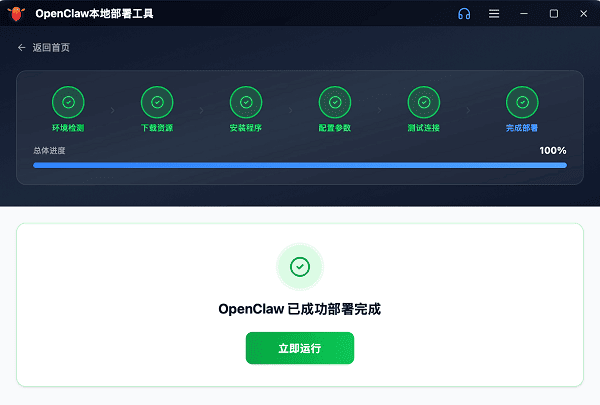
这并非硬件本身无法支持,而是“如何配置环境”成了门槛。对于普通用户来说,即便配置足够好,只要在安装依赖或 CUDA 匹配上出错,就可能无法启动模型。
三、一键部署OpenClaw
为了破解这个部署难题,我们推荐使用OpenClaw部署助手。这是一款专注于本地AI模型部署的辅助工具。它能:
1、自动识别显卡型号、CUDA 版本;
2、自动完成适配模型版本的推理环境;
3、一键执行模型下载、环境配置;
4、自动启动模型服务,无需命令行操作。
也就是说,它把技术难题从“技术门槛”变成了“点鼠标操作”。
四、使用OpenClaw部署助手部署OpenClaw模型
第一步:下载安装OpenClaw部署助手
在电脑上下载并安装OpenClaw部署助手。打开后界面会自动识别你的硬件信息,包括显卡、CPU 和可用显存。

 好评率97%
  下载次数:3702168
 第二步:开始部署
下载完成后点击“立即部署”
① 模型所需显存
② 系统内存要求
③ 适合的硬件等级
只需点击对应版本右侧的“启动”或右下角的“立即启动”。

第三步:自动完成部署
此时软件会自动:
① 检测环境
② 下载资源
③ 安装程序
④ 配置参数
无需你手动写命令或配置Python环境就可以完成部署。

第四步:启动模型并进入对话
部署完成后进入对话界面。
在上方选择所需的AI模型,并在下方输入API Key即可开始互动。
整个流程从选择→安装→启动只需几分钟。
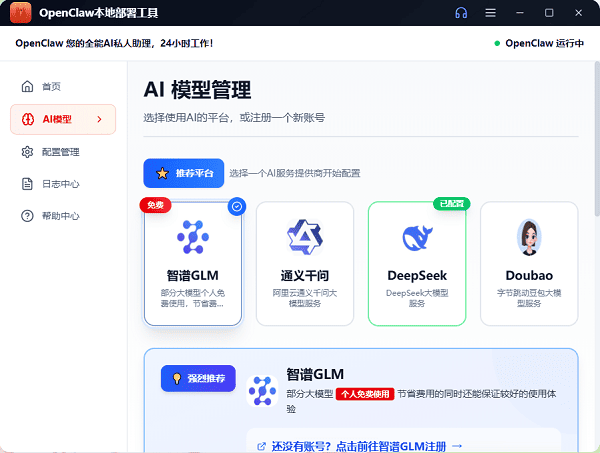
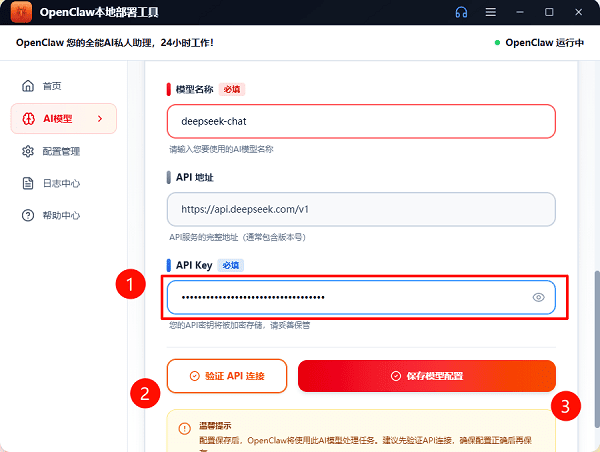
通过OpenClaw部署助手,能够在普通显卡(如 8GB 级别)上成功运行 OpenClaw 模型,响应速度稳定、启动成功率高。显卡显存较低时(如 4GB)可选择小参数版本,也能运行,只不过交互略慢。CPU 模式虽然能启动,但建议有显卡时优先启用 GPU,以获得更流畅体验。
五、常见问题解答
Q:没有独显也能运行吗?
能,通过 CPU 模式可以运行,但速度较慢。
Q:显存不够会出错吗?
会,但选择低参数模型或开启显存优化模式可解决。
Q:需要手动安装 CUDA 吗?
不需要,OpenClaw部署助手会自动判断并提示。
总体来看,普通电脑是可以运行 OpenClaw 的,只要正确匹配模型和部署环境即可。真正难的是部署环境,而不是模型本身。借助“OpenClaw部署助手”这类辅助工具,可以快速完成模型部署,把精力放在实际使用上。只要硬件满足基本条件,普通电脑同样可以体验本地AI的乐趣!
最新资讯
 《雾锁王国》1.0正式版发售:138元解锁完整地图
《雾锁王国》1.0正式版于10月15日上线,Steam国区标准版售价138元。本文介绍完整地图、新区域、战斗系统、建造玩法及平台信息,并分享游戏运行异常的排查方法。
2026-10-16 10:25:18qwsa29162 DeepSeek又崩了!网页、API全线异常,2种备用方案来了
2026年10月15日,DeepSeek突发大面积服务异常,网页端、App及API接口受到影响,故障持续近5小时。DeepSeek服务器崩了怎么办?可通过160AI部署大师本地部署DeepSeek、使用OpenClaw部署助手切换备用AI模型的方法,避免工作中断。
2026-10-15 16:06:08lucky14393 英伟达官宣:新版DLSS 5将于10月16日推送!性能翻倍,显存占用降低20%
英伟达宣布,新版DLSS 5模型将于2026年10月16日推出,运行性能相比9月首发版本提升至2倍,4K显存占用降低20%,并将在《NBA 2K27》中率先应用。本文整理新版DLSS 5的性能变化、首批支持平台、后续游戏上线计划,以及玩家需要关注的显卡驱动和游戏兼容性问题。
2026-10-15 10:46:06Portia9117