近期发布的OpenClaw Peekaboo v3,本质上是一套“AI视觉感知”能力扩展,它能够让OpenClaw自动识别电脑屏幕内容、读取应用界面、分析截图,并结合AI模型完成自动化操作。相比传统只能依赖文本输入的AI Agent,Peekaboo v3最大的变化,是让AI开始具备“视觉理解能力”。
根据最新GitHub项目说明,目前Peekaboo已支持macOS CLI与MCP Server模式,可用于截图分析、界面识别以及视觉问答等场景。
一、OpenClaw Peekaboo v3是什么?
从目前社区讨论来看,Peekaboo v3 更像是 OpenClaw AI Agent 的“眼睛”。简单来说,以前很多 AI Agent:
只能读取文本
无法真正理解GUI界面
看不到软件窗口内容
无法判断按钮位置
而 Peekaboo v3 的出现,相当于让 AI:
能截图
能读取当前屏幕
能分析应用界面
能结合视觉模型进行判断
图源:36氪
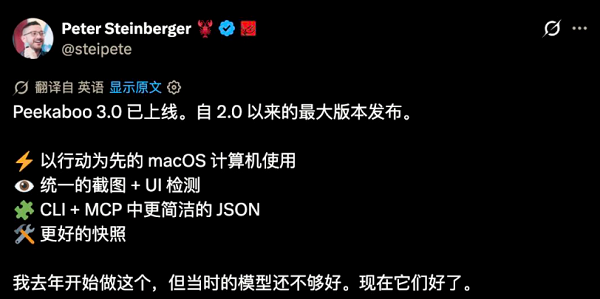
GitHub 项目描述中提到,Peekaboo 可以让 AI Agent 捕获整个系统或指定应用截图,并支持通过本地或远程 AI 模型进行视觉问答。这也是为什么最近很多开发者开始把它称为:“OpenClaw视觉层”。
二、Peekaboo v3的核心能力有哪些?
1、AI屏幕识别
这是 Peekaboo 最核心的功能。AI 可以:
读取当前屏幕内容
识别按钮
判断窗口状态
分析软件界面
相比传统 OCR,它更偏向“视觉理解”。
图源:GitHub
2、截图分析
Peekaboo 可以直接对系统截图进行处理。例如:
分析网页内容
判断错误提示
理解UI布局
自动提取关键信息
目前很多 OpenClaw 用户已经开始拿它做网页自动化与信息筛选。
3、MCP Server 接入
Peekaboo v3 还支持 MCP Server 模式。这意味着它不仅能单独运行,还能接入:
OpenClaw
第三方Agent
自动化工作流
GitHub 项目中也明确提到 Peekaboo 支持 CLI 与 MCP Server 两种运行方式。
4、结合视觉模型理解界面
现在很多 AI 模型已经支持视觉能力,比如:
GPT-5 系列
Gemini 3.1
Claude Vision
Qwen VL
而 Peekaboo v3 相当于负责“看屏幕”,模型负责“理解内容”。OpenClaw 近期版本也持续增强多模型生态支持,包括 Gemini 3.1、Moonshot/Kimi 等。
三、为什么很多人会搭配OpenClaw使用?
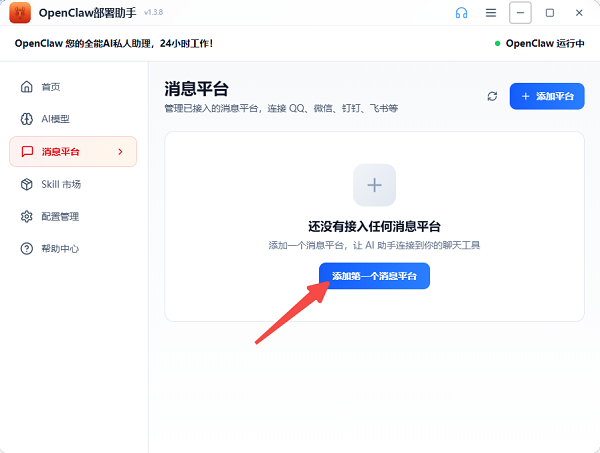
实际上,Peekaboo更像:“视觉插件”。真正让它发挥作用的,还是OpenClaw Agent、Skill系统、大模型能力。但问题在于很多普通用户其实不会部署OpenClaw,尤其是Peekaboo v3这种涉及视觉能力与MCP的功能,如果完全手动配置,对新手门槛其实不低。相比传统命令行部署,使用【OpenClaw部署助手】能够把原本复杂的AI Agent环境配置做成可视化流程。操作步骤:
1、先下载安装 OpenClaw部署助手。

 好评率97%
  下载次数:3642394
2、打开软件后,点击“开始部署”,帮完成基础环境初始化,无需写任何代码。
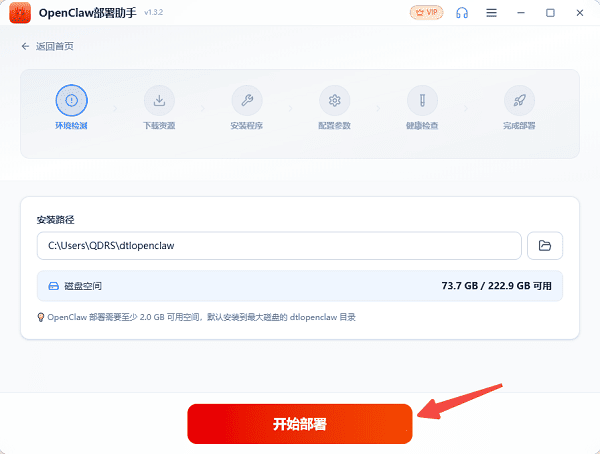
3、部署完成后,需要配置大模型(如果想体验 Peekaboo v3,建议优先选择支持视觉能力的模型)。
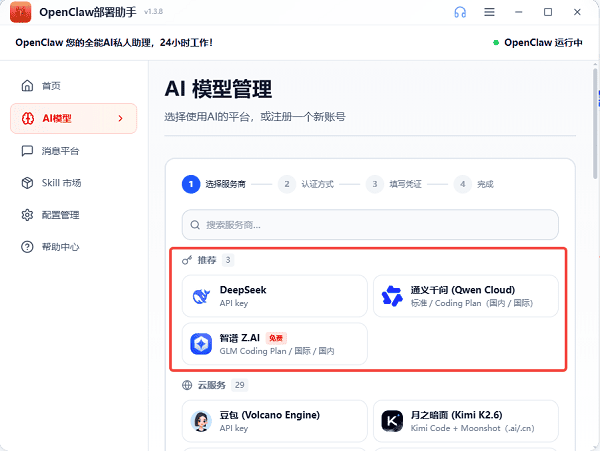
4、接着我们需要安装Peekaboo相关Skill,进入左侧“Skill市场”,搜索Peekaboo、MCP或Vision。
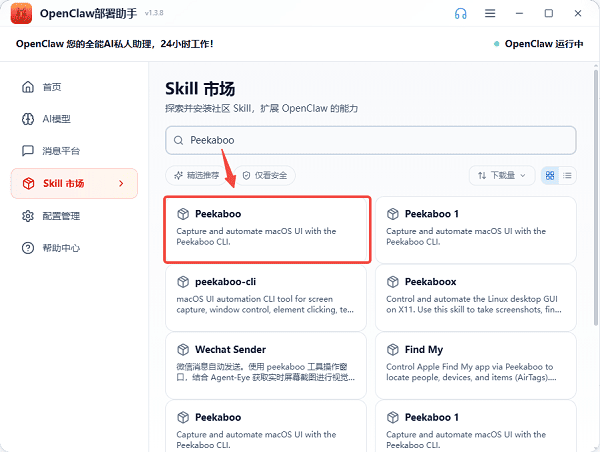
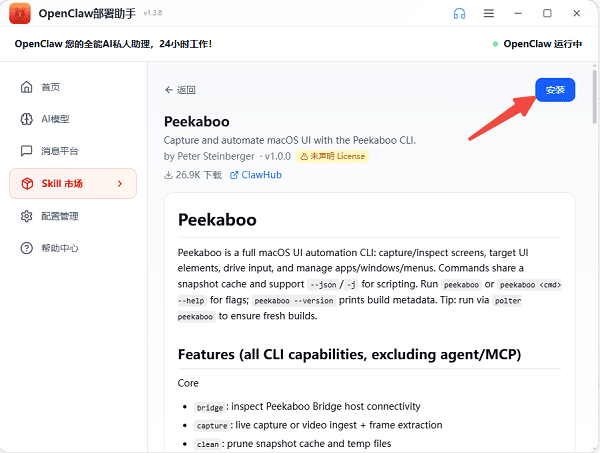
5、点击后可查看详细信息,并安装对应Skill,这样OpenClaw才能调用视觉能力。
6、安装完成后,打开聊天界面,在“技能”界面查看是否启用Peekaboo MCP。
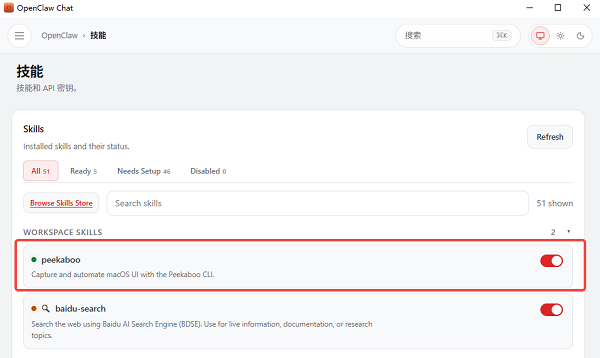
7、启用后,AI 就能读取当前屏幕、应用窗口以及截图内容。
8、如果想远程调用 Agent,还可以继续接入QQ机器人、微信、飞书等,这样就能远程触发视觉任务。
四、Peekaboo v3目前适合的场景
| 使用场景 | 具体用途 |
| AI网页操作 | 自动分析网页内容 |
| AI桌面助手 | 自动识别窗口与按钮 |
| 自动化办公 | 自动处理重复操作 |
| 软件测试 | 自动识别异常界面 |
| 数据采集 | 自动抓取页面信息 |
| 多Agent协作 | 结合视觉完成任务链 |
目前 OpenClaw 社区中,“AI桌面助手”与“自动化工作流”是最热门方向之一。
Peekaboo v3 的真正意义,其实并不只是“截图工具”,而是让 OpenClaw 开始真正具备“看懂电脑界面”的能力。对于普通用户来说,如果不想花大量时间研究部署和配置流程,借助像“OpenClaw部署助手”这类可视化工具,其实会更容易快速体验到Peekaboo v3和OpenClaw的完整能力。
最新资讯
 多个大模型API怎么统一管理?160 AI Router接入OpenClaw教程
多个大模型API分散在不同平台,API Key、额度和模型配置越来越难管理怎么办?本文介绍通过160 AI Router统一接入多个AI模型,再使用OpenClaw部署助手完成API配置,让DeepSeek、Kimi、Qwen等模型真正进入可使用的AI助手环境。
2026-09-24 17:20:12kevin24051 大模型API中转网关怎么用?多模型统一接入教程
大模型API中转网关怎么用?如果DeepSeek、Kimi、Qwen等模型分别配置太麻烦,可以通过160 AI Router建立统一API入口,再接入OpenClaw部署助手,实现多个模型集中管理、切换和实际调用。
2026-09-24 17:19:39kevin20663 GPT-6 Sol和Luna发布:API价格降一半,附接入教程
OpenAl正式发布GPT-6 Sol和GPT-6 Luna,API价格相比GPT-56促销价格降低50%。本文详细介绍 GPT-6 Sol和Luna的区别、最新API价格以及AI Agent接入方法,并介绍如何通过OpenClaw部署助手配置不同AI模型。
2026-09-23 10:47:43lucky29696