最近火起来的OpenClaw,是一款本地自动化数据采集和运维平台,高效、稳定、又好上手,不少企业和个人都在用。第一次部署的时候,很多人会被环境配置、依赖冲突或者网络问题弄得头大。今天我们就借助一款工具【OpenClaw部署助手】一键部署,教你快速完成安装,马上就能开始使用。

步骤1:下载并安装OpenClaw部署助手
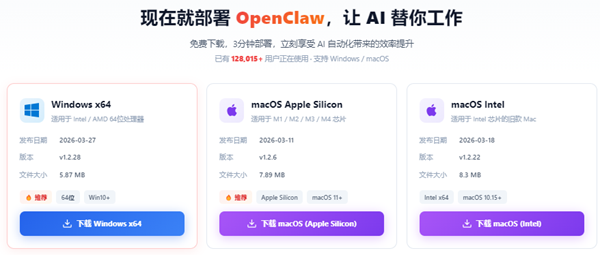
Windows系统:点击下方按钮下载安装程序,完成后双击运行并按照提示安装。

 好评率97%
  下载次数:3719797
 macOS系统:前往OpenClaw部署助手官网,下载对应版本,将软件拖入 Applications 文件夹。首次运行如遇安全提示,前往「系统设置 → 隐私与安全性」允许打开。
步骤2:开始自动部署
打开软件后,点击【开始部署】按钮,系统会自动进行环境配置和组件安装。整个过程无需手动干预。
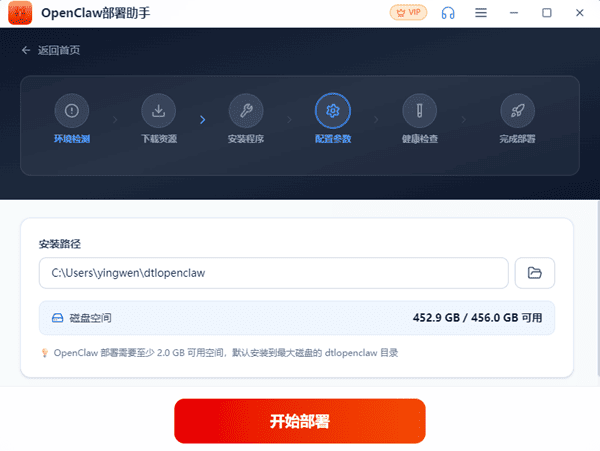
自动部署过程中会完成以下工作:
检测并安装Python环境(如缺失);
创建独立的虚拟运行环境;
自动下载并安装所有依赖包;
初始化默认数据库(SQLite);
配置基础运行参数。
步骤3:处理安全软件提示
部署期间,如果安全软件弹出拦截提示,选择【允许】即可继续。这是正常现象,因为部署助手需要在系统内创建运行环境和写入配置文件。
步骤4:确认安装完成
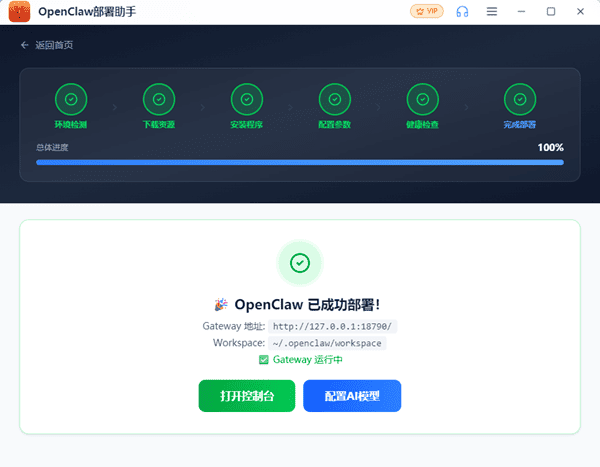
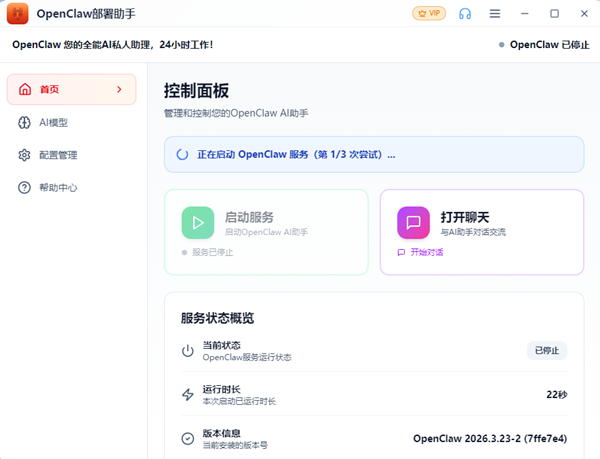
当界面提示“已成功部署”时,说明OpenClaw核心程序和运行环境已经部署完成。此时点击【打开控制台】,确保OpenClaw服务已启动。
步骤5:配置AI模型
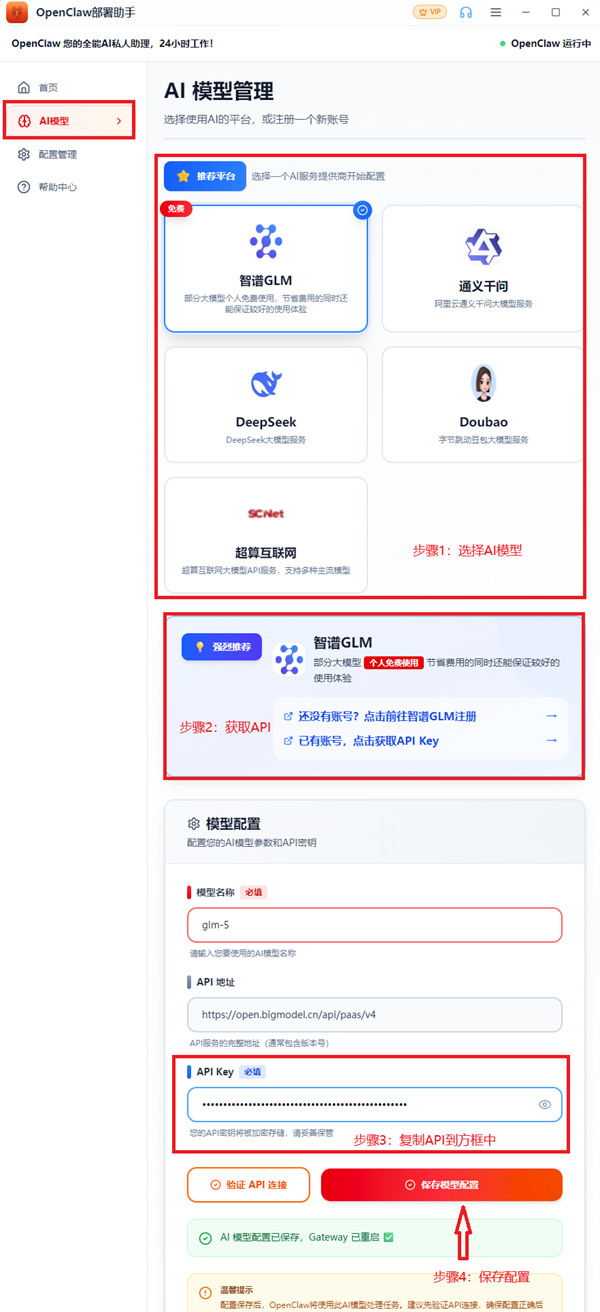
点击【AI模型】,在模型列表中选择要使用的AI模型(如豆包、通义千问、DeepSeek等),然后前往该模型对应的官网获取API Key,复制并粘贴到软件中,点击【保存模型配置】。
步骤6:开始使用
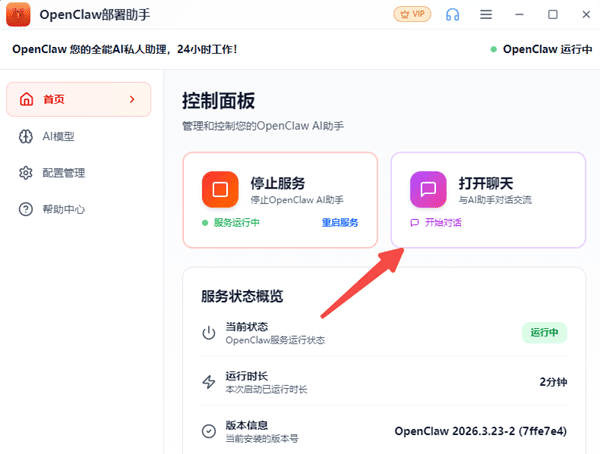
模型配置完成后,返回【首页】,点击【打开聊天】,即可开始使用OpenClaw进行对话和任务操作。
步骤7:验证功能
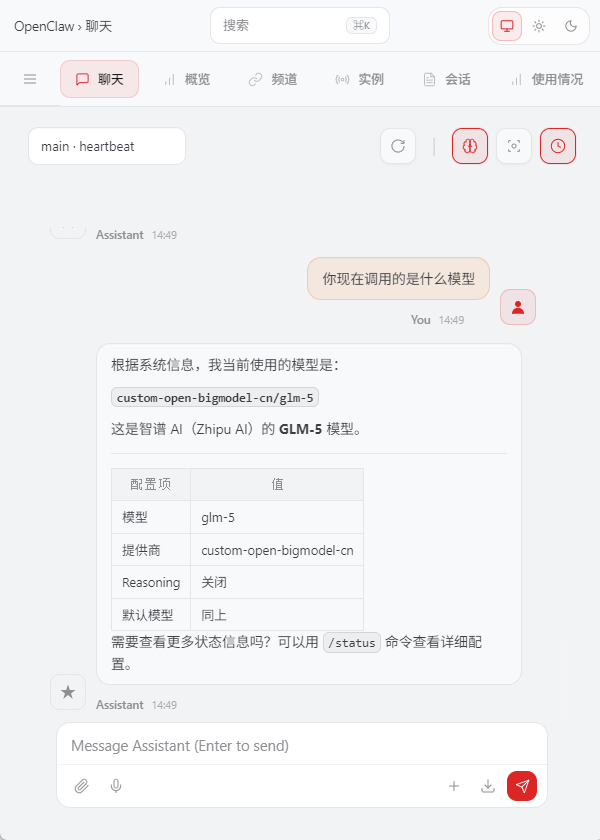
尝试下达一个简单任务,如“你现在调用的是什么模型”,确认自动化运维功能正常。
常见问题快速处理
对话框无响应:检查OpenClaw服务是否在控制台中显示“运行中”;尝试重启服务或重新打开聊天窗口;确认API Key账户有余量(token)。
怎么充值token:不同模型充值方式不同:豆包/通义千问/DeepSeek等需前往各自官网的控制台,找到“API管理”或“充值”页面,按提示购买额度。(新用户一般会提供免费的token额度)。
OpenClaw服务启动失败:检查18790端口是否被占用(可关闭其他占用程序或重启电脑);如安全软件拦截,将OpenClaw加入白名单后重试。
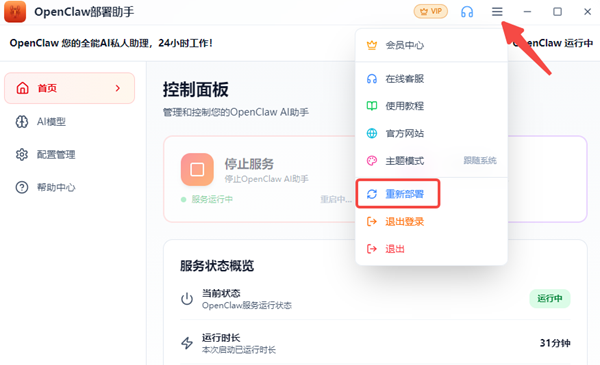
OpenClaw版本怎么更新:打开OpenClaw部署助手,点击【设置】按钮,选择【重新部署】,即可升级最新版本,覆盖安装(配置文件不会丢失)。
以上就是OpenClaw本地部署的完整教程。使用OpenClaw部署助手一键安装,是目前省时、稳定且安全的方式,按上述步骤操作,通常10分钟内即可完成从安装到首次对话。
最新资讯
 英伟达621.01驱动正式发布!支持《影之刃零》《使命召唤:现代战争4》
英伟达正式发布 GeForce Game Ready 621.01 WHQL 显卡驱动,面向 Windows 10 64位和 Windows 11 系统。新版本支持《影之刃零》《使命召唤:现代战争4》等游戏,并修复《鸣潮》崩溃、高刷新率显示器闪烁等问题。本文整理了NVIDIA 621.01驱动的主要更新内容、修复项目、下载方法及常见问题,帮助用户判断是否需要升级。
2026-10-22 10:09:07Portia9610 AMD发布26.10.1显卡驱动:FSR 4.1扩展支持RX 6000,修复《使命召唤:现代战争4》卡顿问题
AMD正式发布Adrenalin Edition 26.10.1显卡驱动,新增FSR Upscaling 4.1对Radeon RX 6000系列及部分Ryzen AI处理器的支持,并加入三款游戏支持、修复《使命召唤:现代战争4》卡顿问题。本文汇总AMD 26.10.1驱动更新内容、已知兼容性问题、官方下载安装方法及常见问题,帮助AMD显卡用户判断是否值得升级。
2026-10-21 10:59:13Portia18113 MiniMax M3.1 Flash发布:API价格、模型能力和部署方法一文看懂
MiniMax M3.1 Flash正式发布,推理速度提升近3倍,Agent任务成本降低70%,输入价格低至每百万Token 1元。本文整理M3.1 Flash的核心数据与定价,并介绍如何通过OpenClaw部署助手快速搭建Agent运行环境。
2026-10-20 16:05:52lucky13704