电脑键盘突然不能输入、按键像“卡住”了、输入无反应,这种“键盘锁住了”的情况在日常使用电脑时经常碰到。原因多样,从简单的快捷键误触、系统设置到硬件故障都有可能。本文将详细介绍键盘锁住了打不了字等问题的解决方法,帮助你快速恢复键盘输入。

一、常见“键盘锁住”原因
1、误触快捷键
许多笔记本和外接键盘有功能键组合(如 Fn + 某个 F 键)可以关闭或锁定部分键位(如触控板、数字键区、媒介键等)。有些键盘支持“键盘锁”功能本身(例如 Fn+F11 之类的组合)会让输入暂时失效。
2、Num Lock/Caps Lock/Scroll Lock状态
数字小键盘、大小写锁定、滚动锁开启或状态异常可能让你误以为键盘“卡住”了。尤其在输入密码时大小写不对会显得完全无反应。
3、系统辅助键设置
Windows 系统中若开启了“粘滞键”、“筛选键”等辅助功能,可能改变按键响应逻辑,造成输入异常。
4、驱动或系统故障
键盘驱动出错、系统临时死锁、USB 接口无响应都可能导致“键盘无法使用”。
5、硬件连接问题
USB 键盘松动、蓝牙键盘断连、内部排线(笔记本)松脱、液体渗入、灰尘积累等都可能物理上“锁住”输入。
6、锁屏/用户切换状态
键盘在锁屏界面和登录界面以外似乎“无效”,比如系统被锁定或切换了用户而未解锁。
二、逐步解锁指南
1、最基础的检查(先做这些)
确认不是大小写/数字键状态问题:观察键盘上CapsLock/NumLock指示灯,尝试输入字母/数字看是否有反应。
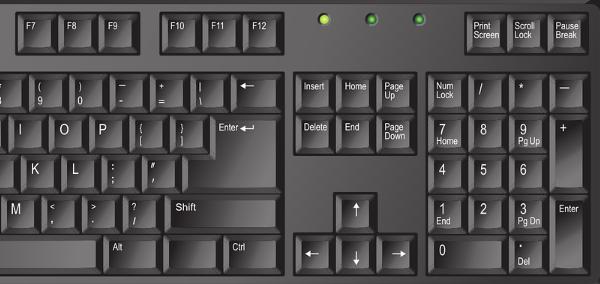
敲一下 Esc、空格、回车:有时锁定只是界面没响应,需要“唤醒”。
2、解除快捷键“锁定”
查找键盘上有没有标为“键盘锁”图标的键(不同品牌组合不同,常见是 Fn+F11、Fn+F6 等),再按一次解除。
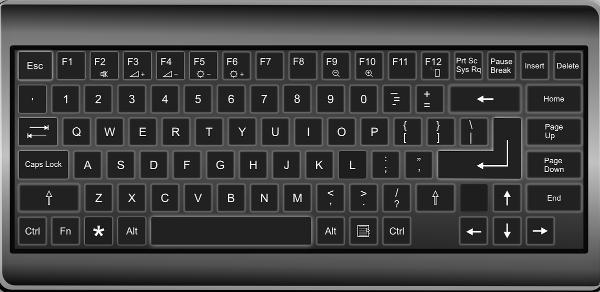
如果是笔记本,用 Fn 组合试试恢复常规功能(例如 Fn+F3 恢复输入、Fn+F7 重新启用触控板等,依据机型看键帽图示)。
3、驱动/系统层面
电脑键盘usb驱动或者是蓝牙驱动异常也会导致键盘输入出现故障问题,这里可以通过“驱动人生”扫描检测一下电脑各个硬件驱动存在的问题,然后进行安装修复。示例如下:

 好评率97%
  下载次数:5640304
 ①、点击上方按钮,下载安装打开“驱动人生”切换到【驱动管理】栏目,点击“立即扫描”选项;

②、软件会自动识别存在问题的硬件驱动,推送相应的驱动更新到列表,用户选择升级驱动便可以;

4、关闭辅助键功能(以 Windows 为例)
按下 Shift 五次:若弹出“粘滞键”提示,选择关闭。
进入设置:控制面板 > 轻松使用设置中心> 键盘,确认“粘滞键”、“筛选键”、“切换键”都关闭。
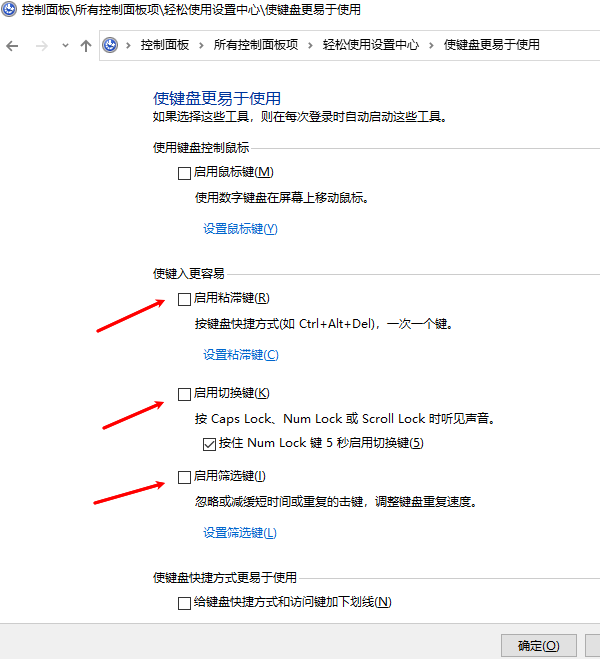
快捷方式可能意外开启,建议勾掉“允许通过快捷键启用”选项以防再误触。
5、锁屏/登录问题
如果在锁屏状态(如输入密码没反应),尝试 Ctrl+Alt+Del 看能否唤出安全选项,或切换用户再切回。
确认没有打开某些全屏应用拦截输入(比如游戏、远程桌面未焦点时键入失效)。
6、硬件排查
尝试换一个USB插口、换一块电池(无线键盘)、更换另一台电脑测试。

清理键盘缝隙灰尘,检查是否有液体渗入导致某些键短路。
笔记本内部键盘失灵可尝试外接 USB 键盘确认是主板接口还是键盘本身问题。
以上就是键盘锁住了怎么解锁,6个方面教你排查。当你遇到网卡、显卡、蓝牙、声卡等驱动问题时,可以使用“驱动人生”进行检测和修复。该软件不仅支持驱动的下载与安装,还提供驱动备份等功能,帮助你更灵活地管理电脑驱动。
最新资讯
 删除的视频怎么找回 4种方法恢复误删视频
电脑删除的视频怎么找回?本文介绍回收站还原、撤销删除、系统备份及数据救星扫描等4种方法,帮助你尝试恢复误删或永久删除的视频文件。
2026-10-19 15:11:14qwsa26269 Muse Spark Open怎么用?模型下载、硬件要求及API接入指南
Muse Spark Open怎么用?本文介绍Meta Muse Spark Open模型的下载地址、8160亿参数模型的硬件配置要求、本地部署步骤及API接入方法。
2026-10-19 15:05:45lucky16882 电脑打开软件提示win32u.dll找不到怎么办?详细修复教程
电脑打开软件或游戏时,如果出现“由于找不到win32u.dll,无法继续执行代码”或“win32u.dll丢失”等提示,通常需要排查Windows系统文件损坏、系统更新异常或程序文件缺失等问题。本文整理了5种常见解决方法,帮助用户逐步修复win32u.dll相关错误,恢复软件正常运行。
2026-10-19 15:03:58Portia10089