笔记本电脑已经成为我们学习和工作的得力工具,不知道小伙伴们有没有遇到过电脑键盘被锁住用不了的情况。近期小编就遇到了这种情况,经过多方面的努力,已经解决。下面就把方法分享给大家,希望能给你带来一些参考。

方法一:检查功能键组合
Fn + Num Lock:这是解锁键盘的常用组合键。同时按下Fn键和Num Lock键,通常能够解除因Num Lock键误触导致的键盘锁定。
其他Fn组合键:尝试按下 Fn + F锁定键(具体视品牌而定,如F1-F12)。可查阅笔记本的说明书或在网上搜索对应型号的解锁方法。

方法二:重启电脑
电脑可能因为短暂的系统错误导致键盘失灵,简单的重启通常可以解决此类问题。按下电源键关闭笔记本电脑,再次开机,查看键盘是否恢复正常。
方法三:更新键盘驱动
键盘驱动程序损坏或未正确安装,也可能导致键盘无法使用。为快速锁定和修复问题,建议借助“驱动人生”软件来自动检测和修复电脑驱动程序问题。

 好评率97%
  下载次数:5608576
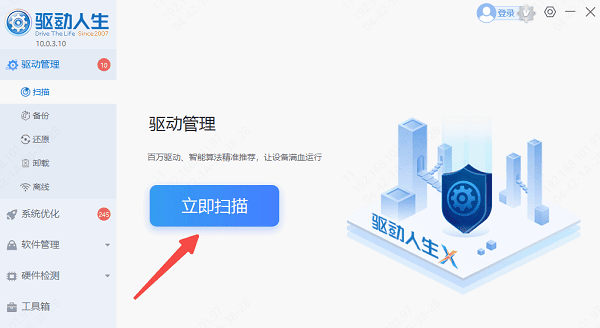
 安装并打开驱动人生后,点击“立即扫描”;
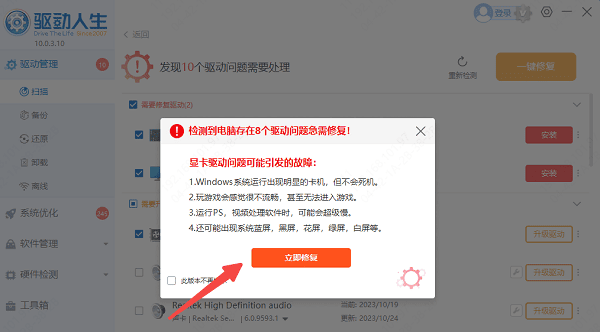
等待扫描结束,软件会检测出是否有可更新的驱动程序,点击“立即修复”即可。
如果更新键盘驱动没有用,那可以考虑卸载驱动程序再重装。
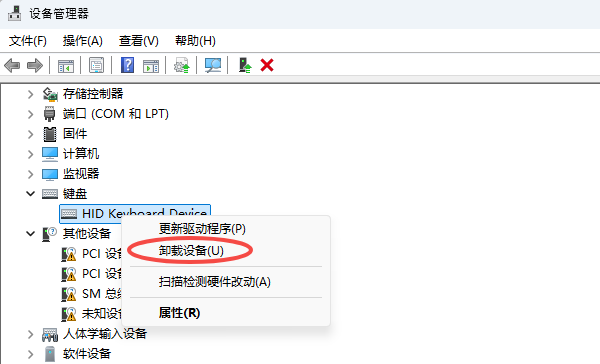
右键点击“菜单”设置,选择“任务管理器”。找到并展开“键盘”类目,右键点击键盘“卸载设备”。
然后打开“驱动人生”检测,软件会自动安装键盘驱动。
方法四:使用屏幕键盘检查
为了检查是否是键盘出了问题,我们还可以使用Windows系统中的屏幕键盘来测试。
可右击电脑底下的任务栏,选择“任务栏设置”,找到“触摸键盘”选择“始终”。
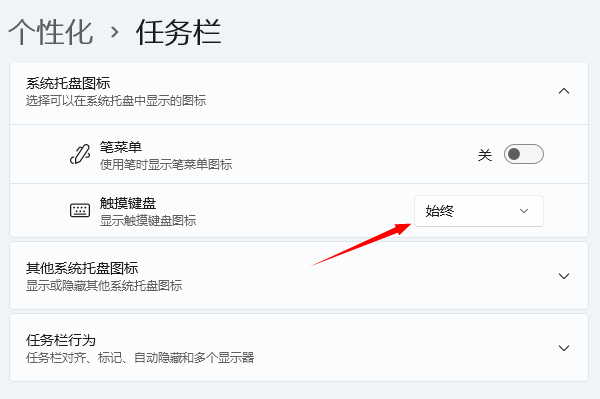
就会在任务栏的右下方看到键盘的标识,点击就可打字啦。

如果屏幕键盘可以正常输入,那可能是物理键盘出现了问题。
以上就是笔记本电脑键盘被锁住了的解决方法,希望对你有帮助。如果遇到网卡、显卡、蓝牙、声卡等驱动的相关问题都可以下载“驱动人生”进行检测修复,同时它还支持驱动下载、驱动安装、驱动备份等等,可以灵活的安装驱动。
好评率97% 下载次数:5608576 最新资讯
 C盘怎么清理无用文件 4种方法快速释放C盘空间
C盘怎么清理无用文件?本文整理4种实用方法,通过Windows存储、磁盘清理、百贝C盘清理大师以及卸载无用软件等方式,快速清理C盘垃圾,释放磁盘空间。
2026-10-08 17:43:46qwsa25685 内存卡数据删除了能恢复吗?3种找回方法
内存卡数据删除了能恢复吗?如果文件没有被新数据覆盖,通常仍有机会找回。本文介绍3种内存卡数据恢复方法,包括使用数据救星扫描恢复误删照片、视频和文档,以及通过备份和Windows文件恢复工具找回丢失数据。
2026-10-08 17:06:47kevin11810 C盘爆满怎么清理没用的东西?做对这4步,比重装系统还管用
c盘爆满怎么清理没用的东西?本文介绍Windows系统C盘清理方法,包括使用百贝C盘清理大师、删除临时文件、清理软件缓存、卸载无用程序和迁移大型文件,帮助释放C盘空间,避免误删系统文件。
2026-10-08 16:27:28lucky21646