很多小伙伴在装系统或者升级电脑后,不知道怎么安装AMD显卡驱动。如果驱动没有正确安装,可能会出现分辨率异常、游戏打不开、画面卡顿甚至花屏等情况。那么,AMD显卡驱动怎么更新呢?下面就来教大家2种常见的方法,新手也能轻松操作。

方法一:通过驱动人生一键安装
使用专业的驱动管理软件是比较省心、安全的选择。驱动人生能自动精准识别硬件型号,一键下载并安装最匹配的驱动程序。它不仅能安装显卡驱动,还能一并检测并修复声卡、网卡等硬件驱动问题。
1、若你的电脑还未安装驱动人生,可点击此处下载最新版。

 好评率97%
  下载次数:5678912
 2、打开软件后,点击"全面诊断"按钮;

3、在检测结果中找到"AMD显卡",点击"安装"或"待升级";
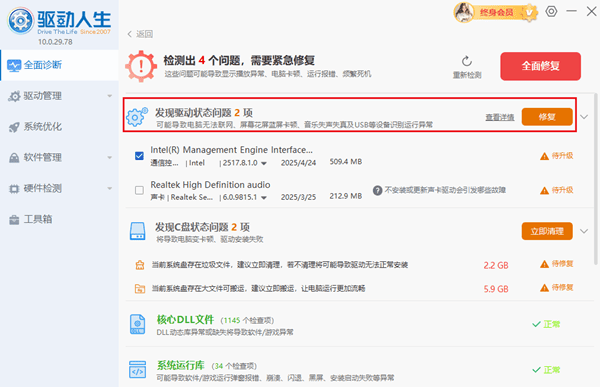
4、等待安装完成,按照提示重启电脑即可生效。
方法二:通过AMD网站手动下载安装
适合清楚自己显卡型号且喜欢手动操作的用户。
1、进入AMD驱动程序下载页面。
2、根据你的显卡型号(如Radeon RX 7800 XT)和操作系统(如Windows 11 64位)手动选择。
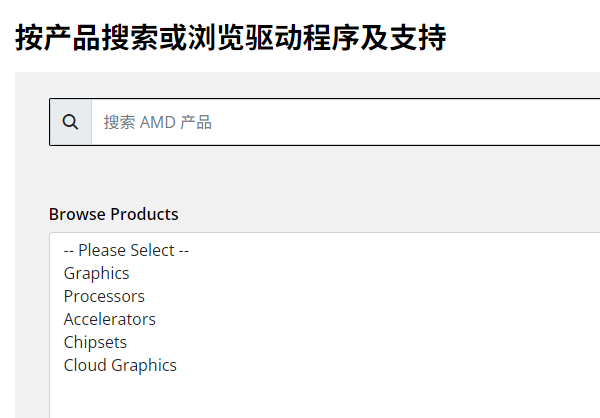
3、找到最新的推荐驱动版本,下载完成后双击安装包,遵循安装向导提示完成操作。
4、安装完成后,重启电脑以使驱动程序完全加载并生效。
三、注意事项
卸载旧驱动:在安装新驱动前,如果之前存在版本冲突或错误安装,建议先卸载旧驱动。可以使用驱动人生软件内“驱动管理”中的“卸载”功能,以避免残留文件导致冲突。
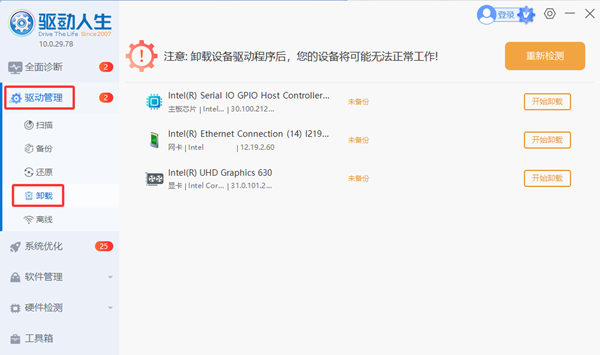
定期检查更新:建议每月或在新游戏发布前,打开驱动人生检查一次显卡驱动更新,以获得持续的性能优化和问题修复。
对于追求效率、稳定性和省心的用户而言,驱动人生是更优选择。它不仅能一键智能安装AMD显卡驱动,还能全面管理电脑中所有硬件的驱动状态,有效预防和解决因驱动问题导致的系统故障,让您的电脑始终保持最佳性能。
最新资讯
 AMD RX 570显卡驱动哪个版本好?安装方法详解
AMD RX 570显卡驱动怎么下载?本文介绍RX 570 4G、8G显卡驱动下载安装方法,以及驱动人生自动安装、AMD网站下载、代码43错误修复和驱动安装后设置方法,帮助解决老显卡驱动异常问题。
2026-10-30 19:03:37lucky25210 影之刃零621.01驱动卡顿?官方建议回退617.42
影之刃零更新NVIDIA 621.01驱动后出现卡顿、掉帧或闪退?官方建议尝试617.42版本。介绍通过驱动人生安装兼容显卡驱动、回退旧版本及更新首日补丁的方法。
2026-10-29 14:29:38kevin8332 9070 XT频繁掉驱动怎么办?3种方法解决
RX 9070 XT显卡掉驱动怎么办?本文介绍AMD 9070 XT驱动超时、游戏黑屏、闪退及显卡驱动自动丢失的原因,分享驱动人生重新安装、AMD驱动清理、稳定版本回退及显卡供电排查方法,帮助解决显卡运行异常问题。
2026-10-29 11:30:10lucky15960