电脑使用过程中突然断网,非常耽误工作进度。那么,电脑断网了怎么重新连接?其实大多数情况下,并不是网络本身坏了,而是设置、驱动或系统出现了异常。下面我们就从实际使用场景出发,详细讲解电脑断网的常见原因及对应的解决方法。

一、检查电脑网络连接状态
很多时候,电脑断网只是因为网络被误关闭:
1、检查WiFi是否被关闭
笔记本电脑可查看右下角网络图标,确认无线网络已开启,未开启飞行模式。
2、重新连接网络
点击网络图标,断开当前网络后重新连接,输入正确的WiFi密码。

3、切换网络试试
可以用手机热点测试,如果热点能连上,说明电脑本身没大问题,可能是原网络设置异常。
4、电脑没有wifi功能,也没有网线进行联网→通过手机usb联网
用户数据线将手机与电脑usb接口进行连接,然后在手机上打开USB共享,这个时候电脑便可以联网。

二、检查网卡驱动是否异常
按照上述的4种方法排查之后,尤其是第四步,基本上的电脑100%可以暂时恢复网络,这个时候就需要排查找出电脑没有网络的问题到底在哪里。在实际案例中,电脑断网很大一部分原因来自网卡驱动问题,比如驱动损坏、版本过旧或驱动丢失。所以通过驱动检测工具“驱动人生”可以识别网卡驱动是否缺失、损坏或不兼容,一键下载安装适配的网卡驱动。步骤如下:

 好评率97%
  下载次数:4773636
 1、点击上方下载按钮安装打开“驱动人生”点击【全面诊断】选择下方的“立即诊断”选项;

2、软件会全盘扫描电脑存在的问题,用户可以选择网卡驱动进行更新,也可以选择“全面修复”一键修复电脑的所有问题。

安装完成后重启电脑,网络通常即可恢复。驱动人生的优势在于:无需手动查找驱动型号,能智能匹配系统版本,特别适合不熟悉电脑设置的用户,大大降低断网排查难度。
三、使用网络疑难解答功能
Windows系统自带网络修复工具,适合快速排查基础问题:
1、右键点击右下角网络图标;
2、选择“疑难解答”;
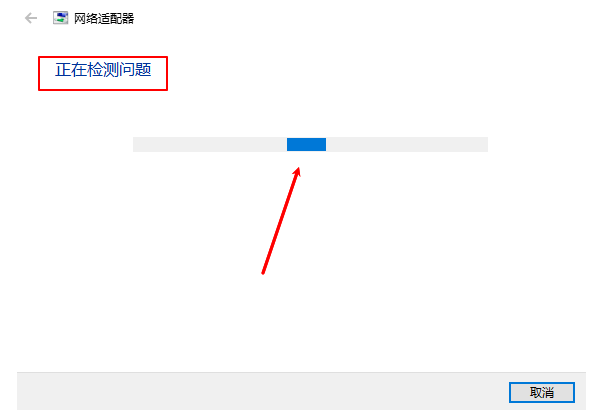
3、系统会自动检测IP配置、DNS、网络适配器等问题;
虽然这个方法不一定能解决所有问题,但操作简单,值得优先尝试。
四、重置网络设置
如果驱动正常,但依然无法上网,可以尝试重置网络:
1、打开【设置】;
2、进入【网络和 Internet】;
3、找到【网络重置】;
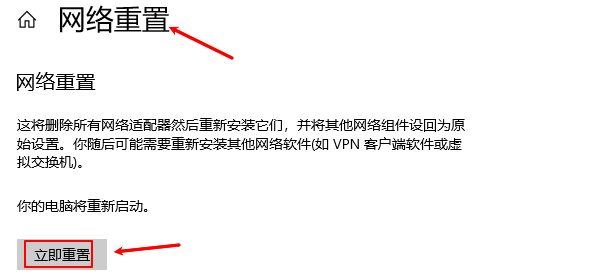
4、点击重置并重启电脑;
该操作会清除所有网络配置,包括WiFi密码,需要重新连接网络。
电脑断网并不可怕,大多数问题都能通过排查网络、检查设置、修复驱动来解决。尤其是网卡驱动异常,往往是被忽视但最关键的一环。通过驱动人生进行全面检测和一键修复,不仅能快速恢复网络,还能顺便排查其他硬件驱动隐患,让电脑运行更加稳定。