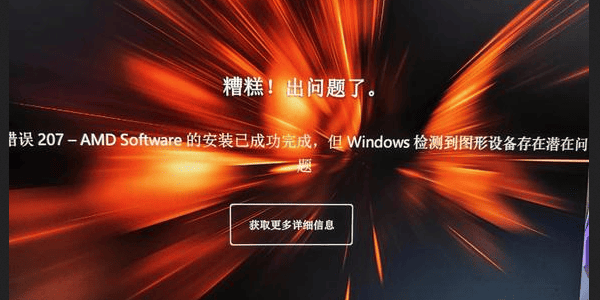
一些朋友在给电脑安装AMD显卡驱动时,会遇到一个非常“劝退”的提示——AMD Software 安装错误207。点了好几次“重试”,结果还是失败;换了版本下载,问题依旧;甚至开始怀疑是不是显卡坏了。别担心,今天这篇文章就来跟你聊清楚AMD驱动错误207的原因,以及几种有效的解决办法。

一、AMD驱动安装错误207的常见原因分析
1、系统环境异常或残留旧驱动
不少朋友是在升级系统、重装系统、或者更换显卡之后安装 AMD 驱动的。这种情况下,系统里很容易残留旧的显卡驱动文件或配置。
2、下载的驱动版本与系统不匹配
AMD 官方驱动区版本很多,新手很容易选错,比如:Windows 10 / Windows 11选错、64位系统装了32位驱动、老显卡装了仅支持新架构的版本等。
3、系统组件或权限问题
有些电脑系统精简过,或者安全策略比较严格,会出现以下情况:缺少必要的系统组件、安装程序没有管理员权限、安全软件拦截驱动写入。
二、AMD驱动安装错误207的解决方案
方法一:彻底清理旧驱动后重新安装
如果你之前装过AMD或NVIDIA显卡驱动,先清理再安装非常关键。操作思路是:
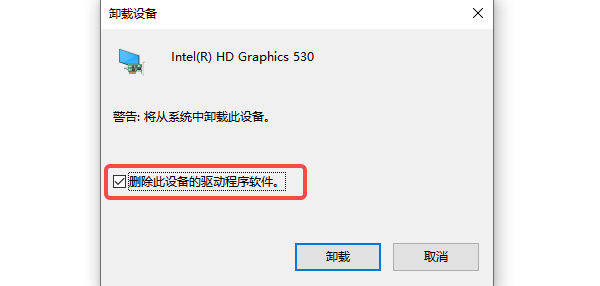
1、打开设备管理器,卸载当前显示适配器,勾选“删除此设备的驱动程序软件”。
2、重启电脑,确保系统回到基础显示状态。
3、再重新访问AMD官网下载并安装适配的AMD显卡驱动。
方法二:使用驱动人生自动匹配正确驱动版本
如果你不太确定哪些驱动该删、哪些该留,手动操作容易出错,这时候使用“驱动人生”来解决会更省事。它可以自动检测系统里的显卡驱动状态,清理异常或残留驱动后,再匹配合适的AMD驱动版本进行安装,非常适合新手朋友。

 好评率97%
  下载次数:4752980
1、打开驱动人生客户端,给电脑一次全面诊断。

2、检测完成后如果显示AMD显卡存在异常,勾选后点击“全面修复”。
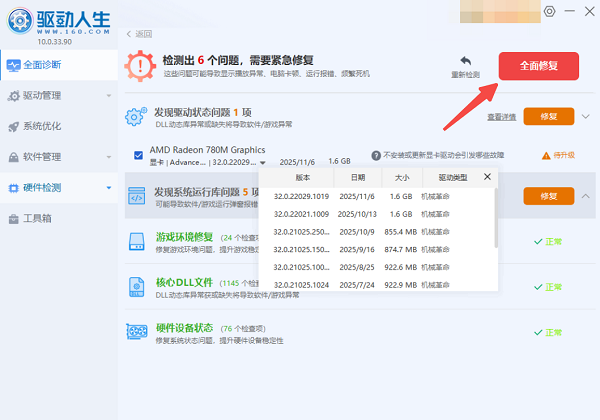
3、修复完成后,根据提示重启一下电脑,报错就不会再提示了。
方法三:检查系统版本并关闭安全拦截
如果你是手动安装的官方驱动,建议做这几步检查:
1、确认Windows版本是否过旧。
2、右键安装程序,选择“以管理员身份运行”。
3、临时关闭杀毒软件或安全防护。

AMD驱动安装提示错误207,本质上是驱动环境、版本匹配及系统状态的问题。如果你不想反复试版本、担心操作出错,使用驱动人生直接检测、修复并安装合适的AMD驱动,会是一个省时、省力、成功率也更高的选择。把驱动环境先稳定住,显卡性能才能真正发挥出来。