在日常使用电脑过程中,不少用户会遇到一种较为棘手的问题:独立显卡驱动已经成功安装,在设备管理器中也显示“设备运行正常”,但电脑开机后屏幕却没有任何画面,或者显示器提示无信号。别担心,下面将从多个角度进行详细分析,并给出对应的解决方案。

一、检查硬件连接与电源状态
首先排除最基础的物理连接问题。独显需要稳固插入主板插槽,供电线必须接牢,显示器信号线应正确接入独显输出口而非主板集显接口。
1. 完全关闭电脑并拔掉电源线,打开机箱侧板。
2. 检查显卡是否牢固插入PCI-E插槽,如有松动请重新插紧。
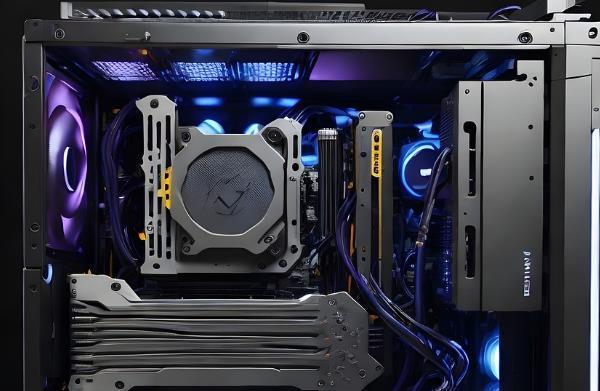
3. 确认显卡辅助供电线(6pin或8pin)已完全插入显卡接口。
4. 查看显示器视频线(HDMI/DP等)是否连接到显卡输出接口,而非主板接口。
5. 重新连接所有线缆后开机测试。
二、在BIOS中启用独显并设置为主显示设备
主板BIOS可能未正确识别或禁用独显,或默认输出设置为集成显卡。需进入BIOS调整显示优先级。
1. 重启电脑,在启动时反复按Del/F2键进入BIOS界面。
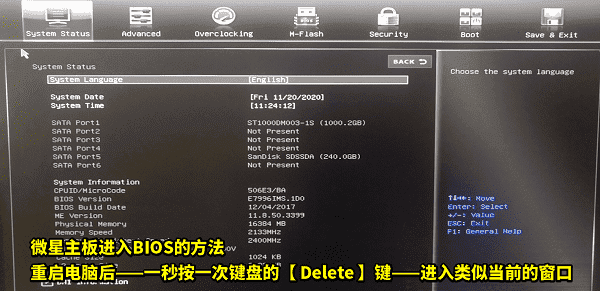
2. 寻找“Advanced”(高级)或“Graphics Configuration”(图形配置)选项。
3. 找到“Primary Display”(主显示)或“Initiate Graphic Adapter”(首选图形适配器)设置。
4. 将其从“Auto”或“iGPU”改为“PEG”或“PCI-E”。
5. 按F10保存设置并重启,观察是否检测到独显输出。
三、重新检测并更新显卡驱动
虽然设备管理器显示驱动正常,但驱动版本不兼容或安装异常,也可能导致显示输出问题。借助“驱动人生”重新检测,可以避免手动安装出错。
1. 点击此处下载安装最新版驱动人生。

 好评率97%
  下载次数:4752977
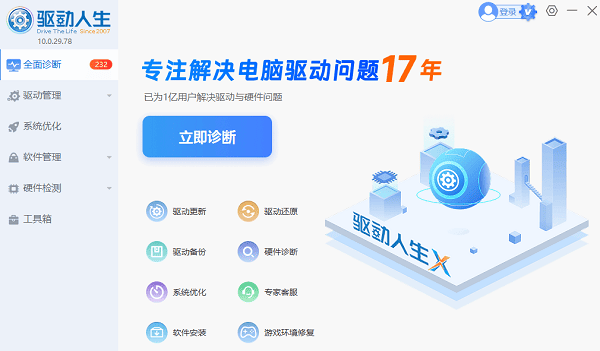
 2. 完成后打开软件,点击“立即诊断”,软件将自动检测显卡驱动状态。
3. 在扫描结果中找到显卡驱动项,点击“修复”按钮,软件将自动下载安装并生效。
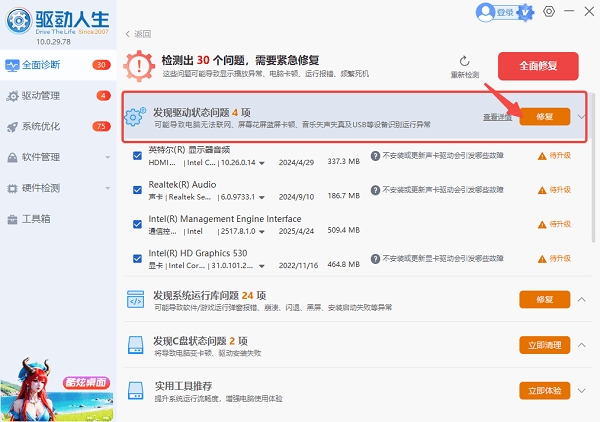
4. 完成后根据提示重启电脑,观察问题是否解决。
四、调整Windows显示与图形设置
Windows系统自带的显示多显示器设置和图形偏好设置可能被错误配置,导致输出信号无法正确指向独立显卡。
1. 右键点击桌面空白处,选择“显示设置”。
2. 在多显示器设置中点击“检测”按钮,尝试识别被关闭的显示器输出。
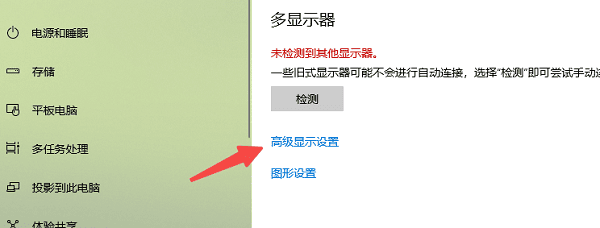
3. 向下滚动,点击“图形设置”。
4. 在“图形性能首选项”中,可尝试为特定应用或全局设置指定“高性能”模式(即独显)。
5. 此外,在NVIDIA控制面板或AMD软件中,确认“多显示器”或“显示”选项卡中未禁用相关输出。
五、硬件交叉测试与系统重置
若以上方法均无效,可能涉及更深层的硬件故障或系统问题。通过交叉测试判断硬件是否完好,或重置系统排除软件故障。
1. 将独显安装到另一台正常电脑上测试,或将另一块已知正常的独显安装到本机测试,以确定故障源。
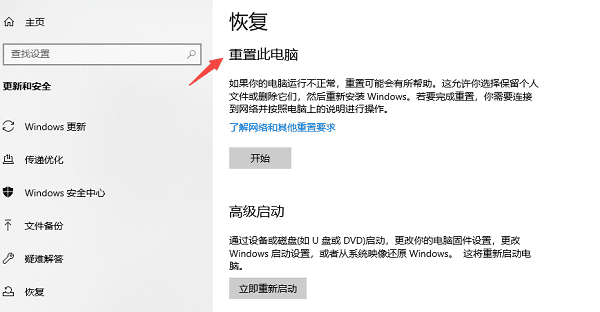
2. 备份重要数据后,打开Windows设置,进入“更新与安全”-“恢复”。
3. 选择“重置此电脑”,建议选择“保留我的文件”以移除应用和设置但保留个人文件。
4. 系统重置后,首先安装显卡官方最新驱动进行测试。
5. 如硬件测试证实显卡故障,则需联系厂商售后进行维修或更换。
定期维护是预防问题的关键。推荐您可借助“驱动人生”自动检测驱动状态并提供兼容性更佳的版本,它能极大简化驱动管理流程,有效避免因驱动陈旧或冲突导致的各类显示异常。