英伟达(NVIDIA)显卡使用过程中,明明显卡性能正常、显示器规格也支持,但在NVIDIA控制面板中却无法添加或使用自定义分辨率,相关选项灰色不可选,或者设置后无法生效。这类问题在更换显示器、升级系统或更新显卡驱动后尤为常见。那么,英伟达显卡无法自定义分辨率究竟是怎么回事?又该如何解决?下面将从多个角度进行分析,并给出实用的处理方案。

一、显卡驱动异常或不兼容
显卡驱动是实现分辨率调节的核心组件。如果驱动版本过旧、安装不完整,或与当前Windows系统版本不兼容,就可能导致NVIDIA控制面板中的“自定义分辨率”功能失效。
常见表现包括:
1、NVIDIA控制面板无法正常打开;
2、“更改分辨率”中选项受限;
3、自定义分辨率按钮为灰色不可点击。
针对这类情况,建议优先检查并更新显卡驱动。相比手动下载安装,通过“驱动人生”进行驱动检测与更新更加高效可靠。驱动人生能够自动识别显卡型号和系统环境,匹配稳定兼容的驱动版本,避免因驱动不适配而导致分辨率设置失败。步骤如下:

 好评率97%
  下载次数:4796365
 1、点击上方按钮下载安装,然后打开驱动人生,点击【全面诊断】的“立即诊断”选项;

2、软件会全盘扫描电脑存在的问题,在扫描的列表中找到显卡这一项目,在版本号点击“▼”便可以查看显卡驱动的版本型号,选择自己想要的版本进行更新即可。

二、显示器驱动或EDID识别异常
很多用户容易忽略显示器驱动。实际上,Windows是通过显示器的EDID信息来判断其支持的分辨率范围的。如果显示器驱动缺失、损坏,或EDID读取异常,就可能限制可选分辨率,进而影响NVIDIA自定义分辨率功能。
解决思路包括:
1、在设备管理器中检查“监视器”是否正常;
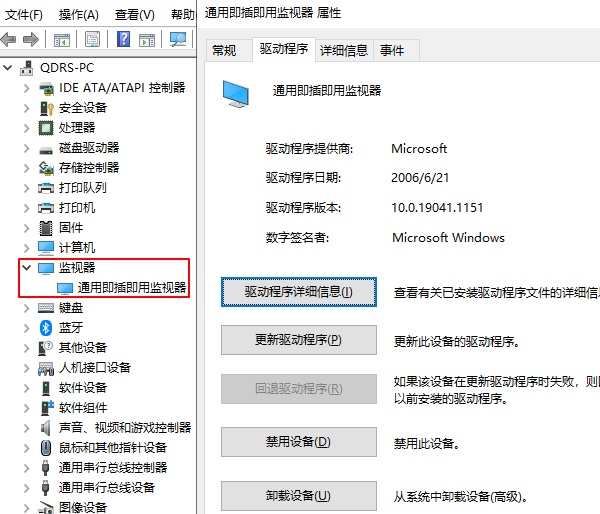
2、更新或重新安装显示器驱动;
3、使用驱动人生进行整机驱动扫描时,不仅可以更新显卡驱动,也能同步修复显示器驱动问题,从而恢复系统对高分辨率或特殊比例分辨率的支持。
三、连接方式与线材限制
不同的视频接口,对分辨率和刷新率的支持能力存在明显差异。例如:
1、HDMI老版本接口可能无法支持高分辨率或高刷新率;
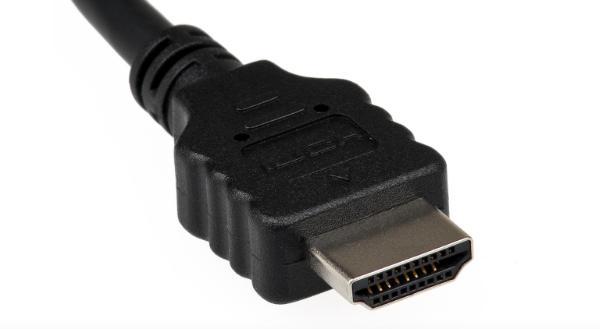
2、VGA接口本身对分辨率支持有限;
3、劣质或老化的视频线材可能导致信号传输异常;
如果使用的是HDMI或DP接口,建议确认接口版本,并尝试更换线材或接口。同时,在更新驱动后重新识别显示设备,往往可以解决无法自定义分辨率的问题。
四、系统设置或第三方软件冲突
部分系统优化工具、远程控制软件或屏幕管理程序,可能会接管分辨率设置权限,与NVIDIA控制面板产生冲突,导致自定义分辨率选项失效。
可以尝试:
1、临时关闭相关第三方软件;
2、在“干净启动”模式下测试是否可正常设置;
3、确保Windows显示设置未被锁定在某一固定分辨率;
五、显卡控制面板组件损坏
在多次升级驱动或异常关机后,NVIDIA控制面板组件可能出现损坏,导致部分功能缺失。这种情况下,即便驱动版本正确,也无法正常创建自定义分辨率。
解决方法是:
1、彻底卸载当前显卡驱动;

2、重启系统后重新安装稳定版本;
借助驱动人生的一键卸载与重装功能,可以避免残留文件干扰,确保驱动环境干净完整,从根本上恢复分辨率自定义能力。
英伟达显卡无法自定义分辨率,通常与显卡驱动、显示器驱动、连接方式以及系统环境密切相关。相比逐项手动排查,使用专业工具往往能事半功倍。通过“驱动人生”对电脑进行全面驱动检测与修复,不仅可以解决自定义分辨率失效的问题,还能提升整机硬件的稳定性和兼容性,减少类似故障的再次发生。