无论是在办公室还是在家,甚至出差在外,电脑是现代打工人都离不开的生产工具。一台运行流畅的电脑是工作和生活的好伙伴,但是往往会出现这样一些情况,费力构思了一天的方案即将完成,文档突然没无响应了;剪辑完渲染到一半的视频,电脑突然关机了;辛苦写完的代码快要编译完,电脑突然卡死了……一台卡顿的“老年机”总会让人在不经意间崩溃。
在日常使用电脑过程中,我们也要有爱惜的意识,掌握以下几个小诀窍,能让我们的电脑保持更加流畅的运行速度,给工作和生活带来更多帮助。
①绝不浏览异常网站
不正规网站十有八九都有病毒和暗门,在香艳刺激的外表下隐藏无数看不见的危险,不仅容易造成个人数据泄露、木马病毒劫持等直接损失,还会因为恶意程序的入侵导致电脑运行速度变慢。在健康的网络使用状态下,个人电脑设备几乎没有感染病毒的风险,也不需要下载杀毒软件来保护,同步为系统节约大量的运行内存,进一步提升电脑运行速度。
②谨慎下载软件运用
由于工作需要,用户会不断下载一些相应软件运用,它们客观上提升了工作的整体效率,但有些软件运用在安装时往往是“全家桶”模式,同时给电脑安装了许多无用的软件,占据内存,拖累电脑运行速度,对应生成的桌面快捷图标也让电脑桌面显得更加凌乱。因此每一次下载软件运用都需要谨慎应对,特别在安装时不要图省事选择自动安装,选择自定义安装将其放在剩余空间较多的存储盘内,并勾选取消无关软件的捆绑安装。
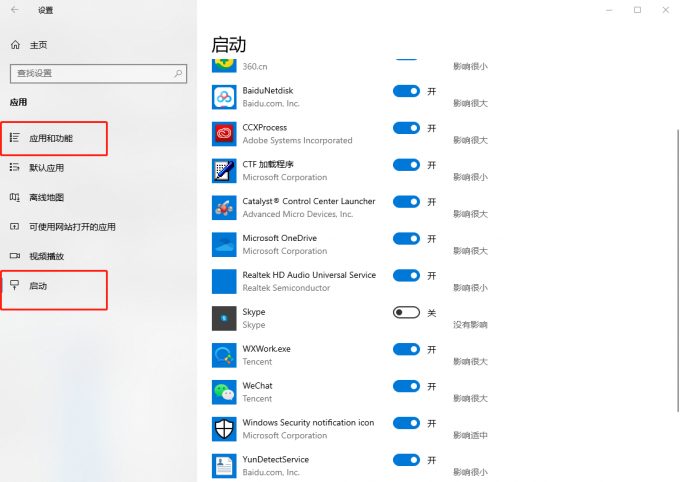
以Win10操作系统为例,打开“设置——运用——运用和功能/启动”页面,在“运用和功能”分类下查看本电脑安装的所有软件运用,直接卸载掉无用软件;查看“启动”分类下的启动项,尽量减少开机启动项,同样能够提升电脑运行速度。
③定期清理电脑存储
图片、文档、视频……很多用户总喜欢将工作内容即时保存在电脑桌面上,以方便下次快速查找。但桌面相应的存储空间——C盘(也就是我们系统所在存储盘)日积月累之下爆满飘红,极大降低了系统的运行速度。
除了日常办公生产内容外,内置的软件、冗余注册表值、临时数据都会拖累操作系统运行速度。定期清理电脑存储的方法主要有两个,一是在平常工作中保持内容分区分类保存的习惯,不仅方便查找,还能减轻硬盘存储的压力,二是下载垃圾清理软件,定期清理一次之后再卸载。
③更新相关驱动
对于主板、声卡、网卡等设备而言,如果在日常使用中没有出现兼容性的问题,功能性比较稳定的话,就不建议更新;如果是显卡驱动,则可以在大版本更新或者是玩新游戏时觉得不流畅、卡顿时,尝试更新驱动程序。更新驱动可以选择通过显卡官网下载解压安装,也可以通过驱动人生这样的绿色软件工具下载安装。
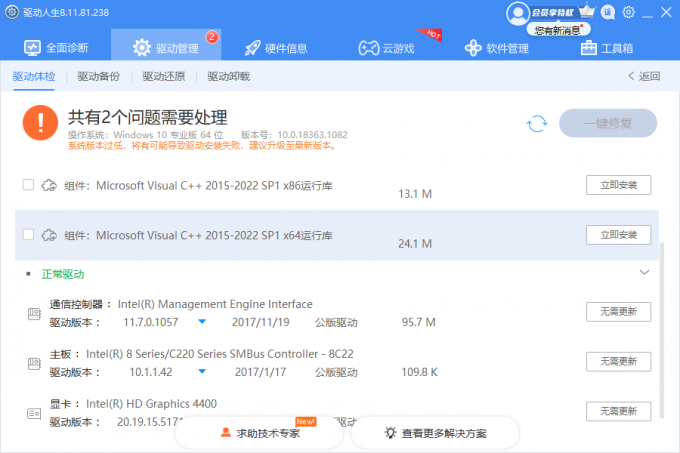
不必回溯查找很久以前都忘记了的配置品牌,驱动人生能快速识别设备型号,智能推荐本机最优驱动,自动监测安装,省心又省力,充分发挥电脑的工具属性,带来更加舒畅的使用体验。
最新资讯
 《雾锁王国》1.0正式版发售:138元解锁完整地图
《雾锁王国》1.0正式版于10月15日上线,Steam国区标准版售价138元。本文介绍完整地图、新区域、战斗系统、建造玩法及平台信息,并分享游戏运行异常的排查方法。
2026-10-16 10:25:18qwsa29165 DeepSeek又崩了!网页、API全线异常,2种备用方案来了
2026年10月15日,DeepSeek突发大面积服务异常,网页端、App及API接口受到影响,故障持续近5小时。DeepSeek服务器崩了怎么办?可通过160AI部署大师本地部署DeepSeek、使用OpenClaw部署助手切换备用AI模型的方法,避免工作中断。
2026-10-15 16:06:08lucky14397 英伟达官宣:新版DLSS 5将于10月16日推送!性能翻倍,显存占用降低20%
英伟达宣布,新版DLSS 5模型将于2026年10月16日推出,运行性能相比9月首发版本提升至2倍,4K显存占用降低20%,并将在《NBA 2K27》中率先应用。本文整理新版DLSS 5的性能变化、首批支持平台、后续游戏上线计划,以及玩家需要关注的显卡驱动和游戏兼容性问题。
2026-10-15 10:46:06Portia9120