AMD显卡驱动是保证显卡正常运行的重要程序,如果出现“AMD驱动无法在你的电脑运行”“此驱动程序与当前系统不兼容”等提示,可能会导致游戏卡顿、分辨率异常、显卡无法识别等问题。造成该情况的原因比较多,例如Windows版本不支持、驱动文件损坏、显卡型号不匹配等。下面介绍几种常见解决方法。

一、确认系统版本是否支持AMD驱动
安装AMD驱动前,需要确认电脑系统版本、系统位数以及显卡型号是否符合驱动要求。如果系统版本过旧,或者下载了错误版本的驱动程序,安装过程中就可能出现无法运行的提示。
1. 按下“Win + R”键,输入“winver”,点击确定查看Windows版本。
2. 右键点击“此电脑”,选择“属性”,查看系统类型(如64位操作系统)。
3. 打开“设备管理器”,展开“显示适配器”,查看AMD显卡型号。
4. 根据显卡型号和系统版本选择对应的AMD驱动进行安装。
二、卸载旧版AMD驱动后重新安装
电脑中残留的旧版AMD驱动文件可能与新驱动产生冲突,导致安装程序无法正常运行。尤其是在更换显卡、升级系统或更新驱动失败后,旧驱动残留更容易影响新版驱动安装。
1. 按下“Win + X”键,选择“设备管理器”。
2. 展开“显示适配器”,右键点击AMD显卡。
3. 选择“卸载设备”,勾选“尝试删除此设备的驱动程序”。
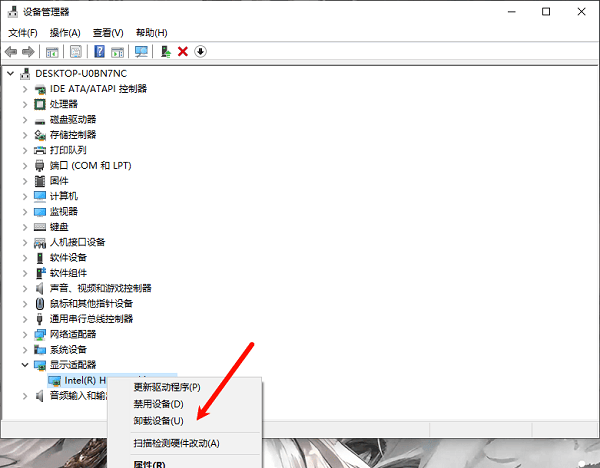
4. 卸载完成后重启电脑。
5. 重新运行AMD驱动安装程序。
三、使用驱动人生修复AMD显卡驱动
当AMD驱动文件损坏、驱动版本异常或者系统识别错误时,手动安装可能仍然失败。此时可以借助驱动人生扫描电脑驱动环境,找到存在问题的显卡驱动并进行修复。

 好评率97%
  下载次数:5624349
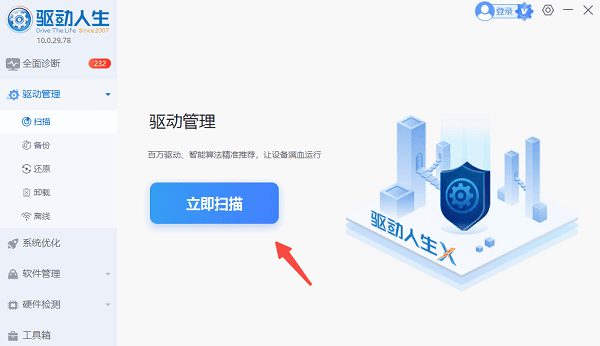
 1. 打开驱动人生,进入“驱动管理”页面,点击“立即扫描”,等待软件检测电脑硬件驱动状态。
2. 找到AMD显卡相关驱动,查看是否存在异常或可更新版本,点击“升级驱动”或“修复”。
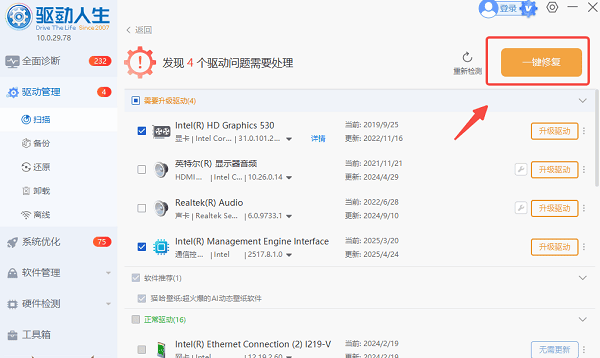
3. 等待安装完成后重启电脑,使驱动配置生效。
四、检查Windows系统更新
部分AMD驱动依赖Windows系统组件运行,如果系统缺少必要更新,可能会出现驱动安装程序无法启动、安装中断等问题。因此保持系统组件完整也是解决驱动问题的重要步骤。
1. 点击“开始菜单”,进入“设置”。
2. 选择“Windows更新”。
3. 点击“检查更新”,安装可用系统更新。
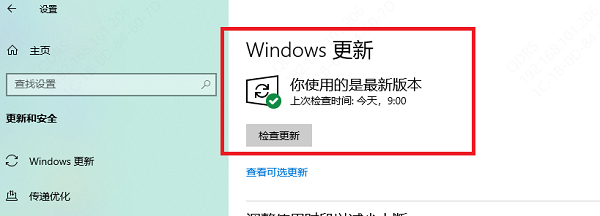
4. 更新完成后重启电脑。
5. 再次尝试安装AMD显卡驱动。
五、关闭系统安全限制后重新安装
Windows部分安全功能可能会阻止未经识别或存在兼容问题的驱动程序运行,导致AMD驱动安装失败。如果确认驱动来源可靠,可以暂时调整相关设置后再次尝试安装。
1. 按下“Win + I”打开Windows设置。
2. 进入“隐私和安全性”。
3. 点击“Windows安全中心”。
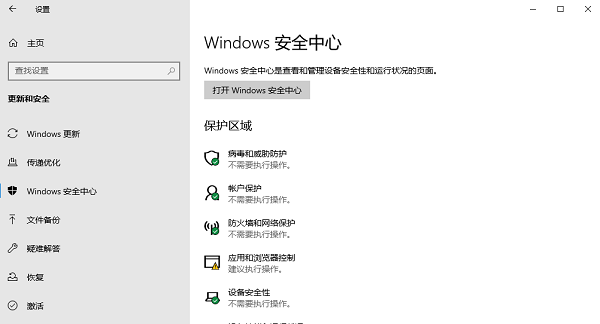
4. 根据需要暂时关闭相关安全防护功能。
5. 重新运行AMD驱动安装程序。
6. 安装完成后重新开启安全防护功能。
常见问题解答
Q1:为什么AMD驱动显示无法在我的电脑运行?
A:通常是驱动版本与显卡型号、Windows系统版本不匹配导致,也可能是旧驱动残留或驱动文件损坏造成。建议先确认硬件型号,再安装对应驱动。
Q2:AMD显卡驱动安装失败怎么办?
A:可以先卸载旧版驱动,然后通过驱动人生检测显卡型号,自动匹配合适版本驱动并完成安装。
Q3:更新AMD驱动后电脑黑屏怎么办?
A:可能是驱动不兼容导致,可以进入安全模式卸载当前驱动,再安装稳定版本驱动。
AMD驱动无法在你的电脑运行,大多数情况下与驱动版本、系统环境或驱动残留有关。建议按照上述方法逐步排查,其中使用驱动人生检测和修复驱动可以帮助快速定位问题,避免手动寻找驱动带来的错误。完成驱动更新后,通常可以恢复AMD显卡正常运行。
最新资讯
 联想LJ2000驱动下载安装指南,打印机无法使用这样解决
联想LJ2000打印机驱动怎么下载和安装?本文整理了官方网站下载、驱动人生检测修复、Windows系统添加打印机等方法,并介绍驱动安装失败、电脑无法识别打印机等常见问题,帮助用户快速完成打印机配置。
2026-10-13 11:13:18Portia15654 联想G450无线网卡驱动下载,解决WiFi无法连接问题
联想G450无线网卡驱动如何下载和安装?本文介绍联想官网下载、驱动人生自动识别安装及设备管理器更新三种方法,并讲解无线网卡型号识别、驱动安装失败、电脑找不到WiFi等常见问题,帮助用户快速恢复无线网络连接。
2026-10-13 10:25:01Portia23515 GM3323D鼠标驱动怎么下载,附安装及使用教程
GM3323D鼠标驱动怎么下载?本文介绍戴记严选GM3323D鼠标驱动下载地址、安装教程、DPI调节、RGB灯光及宏设置方法,并分享使用驱动人生修复鼠标驱动异常、设备无法识别等问题的解决方案。
2026-10-12 11:28:00lucky14885