电脑重装完系统,本来想着“焕然一新”,结果刚开机两天就开始卡、慢、点个软件都能转圈?这种情况真的太常见了。其实大多数卡顿不是系统装坏了,而是重装后有些关键东西没装、没设置好。本篇我整理了电脑重装后最容易导致卡顿的几个原因,并给出对应的解决方法,帮助你的电脑顺利运行。

一、电脑重装系统后为什么会卡?
1. 驱动没装完整/装错版本:很多朋友重装完系统只顾着装软件,但显卡驱动、声卡驱动、芯片组驱动往往没有装齐。驱动缺失轻则开机变慢,重则软件卡死、分辨率异常、鼠标延迟。
2. 系统更新没打补丁:刚重装好的系统通常处于“裸奔”状态,大量补丁没更新,会导致兼容性问题、卡顿、程序闪退等。
3. C盘空间过小或重装后分区不合理:有些人安装系统时直接给 C 盘分 40-50GB,装几个软件就爆了。C盘一满,电脑直接卡成 PPT。
4. 重装后预装的软件过多/开机启动项太多:你可能刚重装完系统还好好的,装了几个软件、驱动、游戏后突然卡,这通常是后台启动项太多造成的。
5. 系统设置不合适:默认设置不一定适合所有电脑,特别是内存较小的机器,虚拟内存不对会非常卡。
二、电脑重装系统后卡顿怎么办?
方法一:使用驱动人生自动补齐驱动
重装后最容易缺的就是驱动,尤其是显卡驱动以及芯片组驱动。驱动缺失会导致桌面卡顿、鼠标延迟、视频卡顿、分辨率拉伸等问题。不用你自己到官网一个个找,直接用驱动人生全自动扫描并安装匹配的驱动,能帮你省下不少麻烦。操作步骤:

 好评率97%
  下载次数:4721417
1、打开驱动人生客户端,点击“全面诊断”,让软件扫描一下缺失或异常的驱动。

2、扫描完成后点击“全面修复”,这样可以一键下载并安装多个硬件驱动。
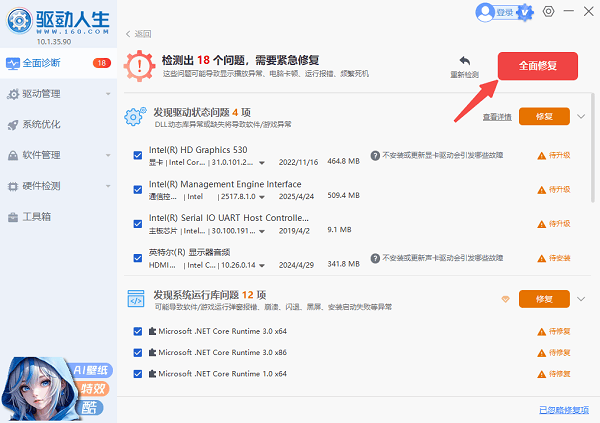
3、安装完成后需要重启一下电脑,确保新驱动正常加载。
方法二:检查系统更新
全新的系统(Win10/11)一般缺大量补丁,比如 .NET 组件、系统服务、兼容补丁等,不更新会造成卡顿甚至闪退。操作步骤:
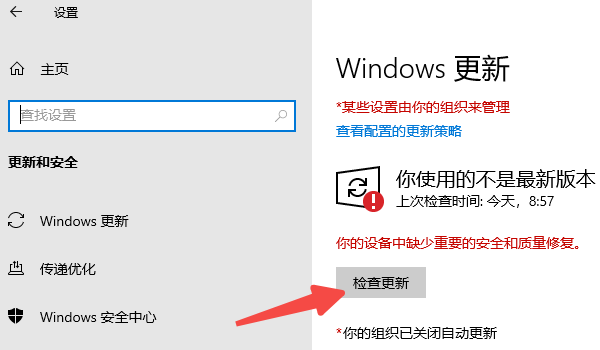
1、打开电脑设置,进入“更新和安全”,点击检查更新。
2、把所有补丁都下载安装(包括可选更新)。
3、重启电脑。更新完补丁后系统通常会明显顺畅好多。
方法三:清理C盘以及调整虚拟内存
如果你的C盘小于10GB,卡顿几乎是必然。虚拟内存也非常关键,尤其是8GB内存以下的电脑。操作步骤:
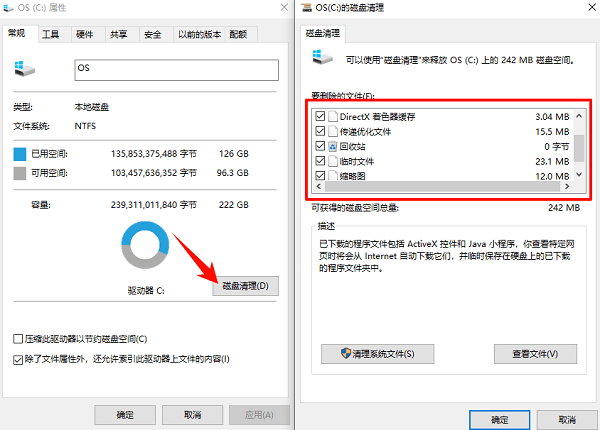
① 清理C盘:
打开磁盘清理,把“临时文件、Windows更新缓存、回收站”全部勾上。
点击“清理系统文件”即可。
② 调整虚拟内存:
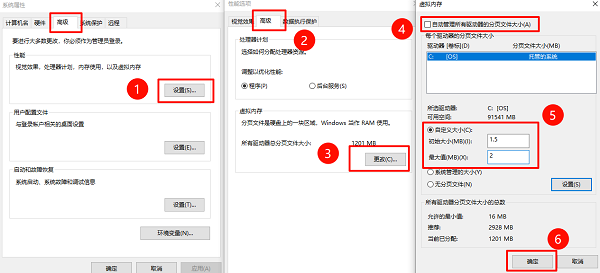
右键“此电脑 → 属性 → 高级系统设置 → 性能 → 设置 → 高级 → 更改”。
取消“自动管理所有驱动器的分页文件大小”。
手动设置:
初始大小:物理内存 × 1.5
最大大小:物理内存 × 2
例如你是 8GB 内存:初始 12288,最大 16384。
设置完重启,一般流畅度会有提升。
方法四:禁用不必要的开机启动项
很多软件默认开机自启,直接拖慢开机速度和系统流畅度。操作步骤:
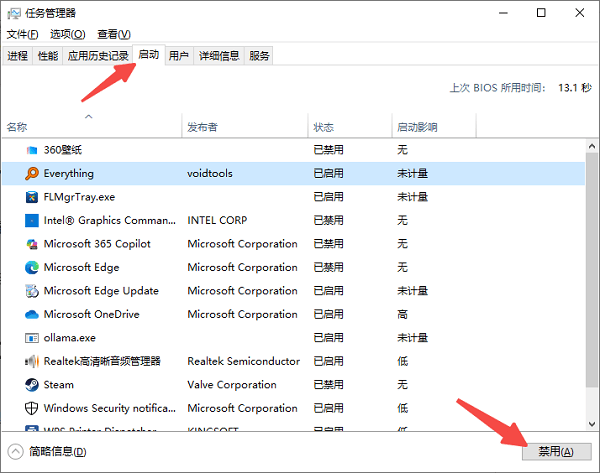
1、右键任务栏,选择“任务管理器”。
2、切换到“启动”标签。
3、把“不常用、不必要”的项目全部禁用(如游戏启动器、更新器等)。
4、只保留必要项目,如显卡驱动、输入法等。
方法五:寻求专业工程师远程解决
如果你不熟悉这些设置、或者电脑问题比较复杂,自己折腾半天还是卡,不妨联系驱动人生里的“专家远程服务”功能,让专业工程师在线远程帮你排查问题并解决。无需送到维修店里解决,对小白或者怕麻烦的用户来说是比较省心的方式。

好了,按照上面的方法一步一步处理,基本都能将电脑恢复到流畅状态。如果你懒得折腾,也可以交给“驱动人生”来自动检测补齐驱动,或者寻求“专家远程服务”帮你全面排查解决,省时又省心!希望这篇教程能帮你把刚重装的电脑真正变回“新机状态”。