电脑在日常使用中,如果D盘、E盘、F盘等分区突然消失,往往会影响文件存储、软件运行与办公效率。造成盘符消失的原因包括系统盘符被隐藏、磁盘驱动异常、分区表损坏、策略设置错误或硬件连接松动等。以下提供多个可快速排查并恢复分区的方法,便于用户依序诊断并解决问题。

一、通过磁盘管理重新挂载盘符
该方法适用于分区本身存在,但系统未正确分配盘符导致资源管理器无法显示的情况。磁盘管理是 Windows 内置工具,可直接为分区重新分配盘符,恢复正常使用。
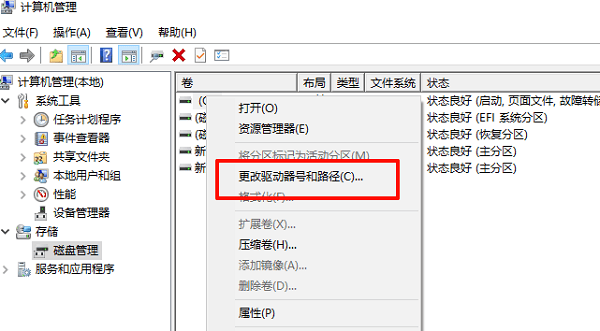
1. 右键开始菜单,选择“磁盘管理”。
2. 找到显示正常但无盘符的分区。
3. 右键选择“更改驱动器号和路径”。
4. 点击“添加”,为该分区分配新的盘符并保存。
二、检查硬盘驱动是否异常
硬盘驱动异常是导致分区消失的常见原因之一。系统更新、驱动损坏或加载失败都会使磁盘无法正确识别。使用“驱动人生”可自动检测磁盘驱动状态并一键修复,是普通用户最便捷的解决方式。
1. 点击此处下载安装最新版驱动人生。

 好评率97%
  下载次数:4721418
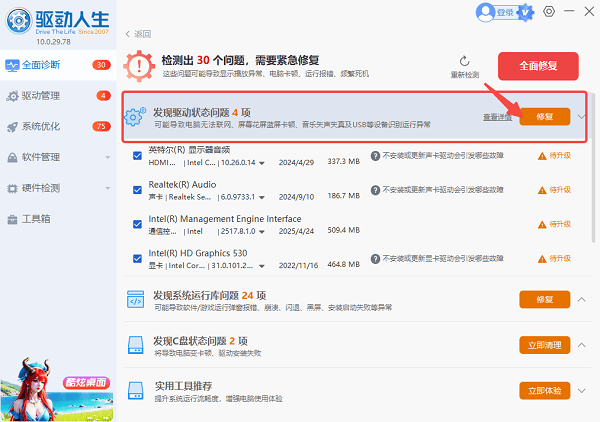
 2. 安装完成后启动软件,点击“立即诊断”,等待系统检测驱动状态。

3. 扫描完成后,查找“磁盘控制器”“磁盘驱动”等项目是否存在异常。点击“修复”按钮,并在修复完成后重启电脑。
三、修复分区表或重建分区信息
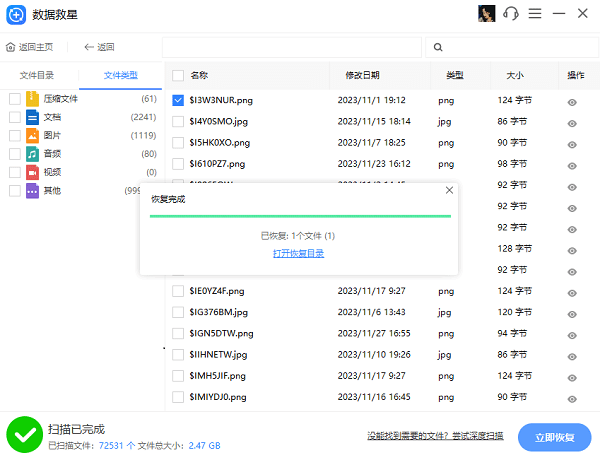
若分区表损坏,硬盘分区可能整体消失或变为未分配状态。可通过“数据救星”扫描磁盘结构并恢复原有分区,避免因格式化导致数据丢失。该方法适用掉盘、容量异常、分区数异常等问题。
 好评率97% 下载次数:4890863
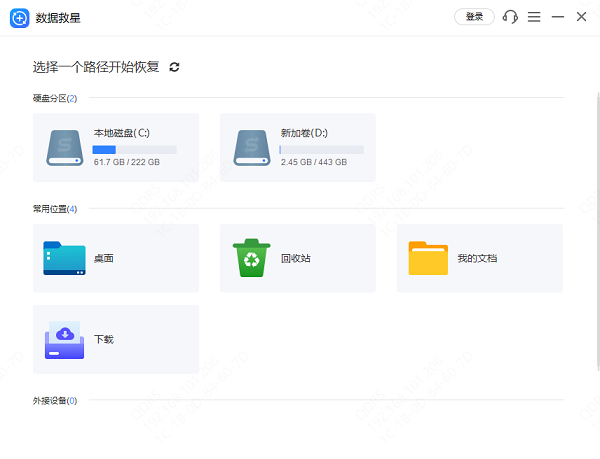
 1. 点击上方按钮或者蓝色字体,下载安装并打开“数据救星”软件,选择出现问题的硬盘进行扫描。
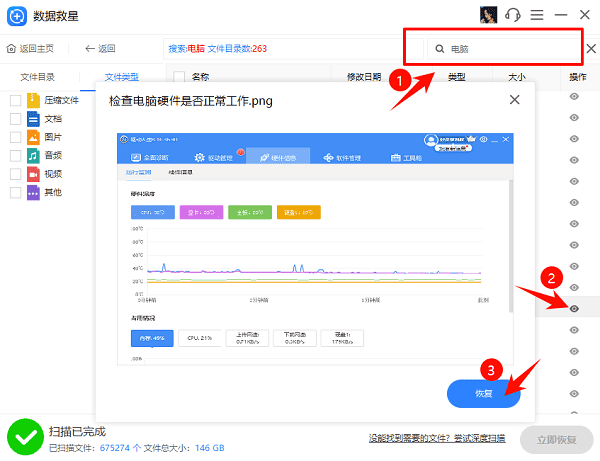
2. 软件便会自动扫描曾经一些被删除的文件,或者是没有保存的一些文件资料,用户可以搜索文件名或者是直接勾选自己想要的文件点击“立即恢复”;
3. 这时候软件便会提示“恢复成功”,点击“打开恢复目录”选项便可以看到你所选择恢复的文件了。
四、排查 Windows 策略导致的盘符隐藏
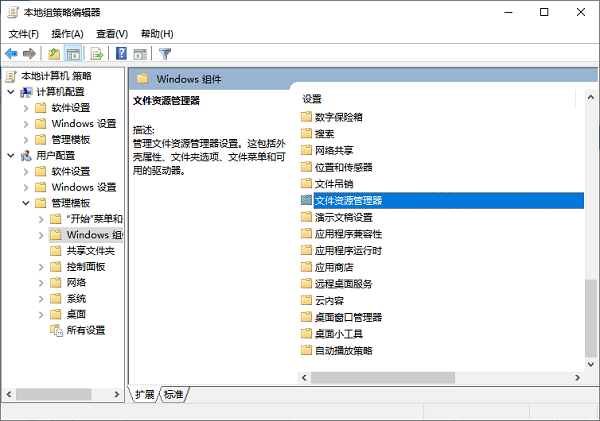
部分系统设置、优化软件或公司策略可能将 D/E/F 盘隐藏,只在特定环境下显示。恢复组策略配置即可让盘符重新显示。
1. 按 Win+R 输入“gpedit.msc”并回车。
2. 打开“用户配置—管理模板—Windows 组件—文件资源管理器”。
3. 找到“隐藏这些指定的驱动器”。
4. 将其设置为“未配置”或“已禁用”。
5. 保存后重启资源管理器。
五、检查硬盘物理连接是否松动
机械硬盘与 SATA 固态硬盘若因移动、震动、清灰或老化导致线路松动,会导致整块硬盘失联、分区全部消失。此方法特别适用于台式机用户。
1. 关机并断开电源。
2. 打开机箱,检查硬盘的 SATA 数据线、电源线接口是否松脱。
3. 重新插紧连接线,确保触点接触良好。
4. 开机进入 BIOS 查看是否识别硬盘。
5. 若 BIOS 可识别但系统仍无盘符,再按前述方法进一步排查驱动与分区结构问题。
磁盘分区突然消失并不代表硬盘已损坏,大部分情况通过挂载盘符、修复驱动、调整策略或重新加载分区信息即可恢复。尤其建议普通用户优先使用“驱动人生”进行驱动检测,可显著减少排查时间。依照上述方法逐项处理,通常可以快速恢复 D、E、F 盘并避免数据丢失风险。