在使用电脑时,我们经常会安装、卸载各种软件。看似完成卸载了,但实际上大量软件残留仍然隐藏在注册表里,这些卸载残留不仅占用C盘空间,还可能导致软件冲突、无法重新安装、频繁报错等问题。今天我们就一起来清理干净这些软件卸载残留。

一、为什么软件卸载后仍会留下残留文件?
很多软件在卸载时不会清理全部文件和注册表,主要原因包括:
卸载程序只删除核心文件:大多数卸载器只移除主程序,而用户数据、日志文件、缓存目录等不会被自动清理。
注册表键值分散:软件会在不同分支写入注册表,如启动项、服务、配置文件等,卸载程序往往只清理部分,剩余部分继续存在。
后台服务和驱动未卸载:某些软件带有驱动或常驻服务,卸载时无法完全移除,遗留在系统中。
卸载异常或不完整:卸载过程中出现错误,可能导致部分文件或注册表项残留。
因此,即便卸载了软件,系统里仍可能遗留许多无用数据,随着数量增多会逐渐拖慢系统速度。

二、清理注册表残留的方法
方法1:手动清理
对懂电脑的用户来说,可通过系统入口进行手动清理。但操作风险较高,务必先备份注册表。
步骤1:按 Win + R 快捷键,输入 regedit 回车,即可进入注册表。如果出现权限提示,点击“是”。
步骤2:点击 编辑—查找,输入软件名称(如 Adobe、WPS、QQ),系统会自动定位相关键值。
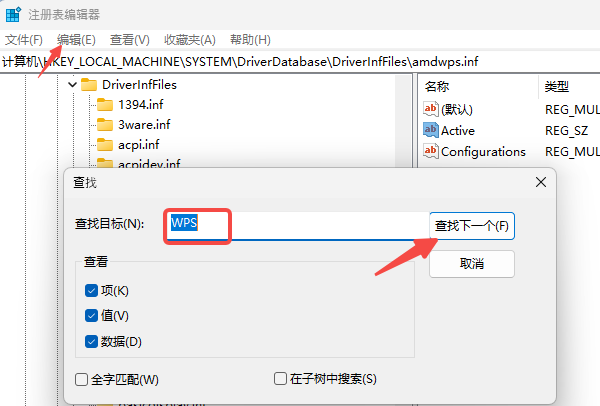
步骤3:右键删除残留项,按 F3 搜索下一条。重复操作,直到系统提示搜索完成即可。
如果不了解键值用途,不要删除系统关键项目,以免影响系统运行。
方法2:使用“百贝C盘助手”彻底清理
对于大多数朋友来说,自动化清理工具是更彻底、安全高效的方式。
而在众多工具中,百贝C盘助手凭借其界面直观、分类清晰、功能覆盖全面,成为许多用户进行系统清理与优化的首选。
很多朋友第一次扫描就能看到几十GB的可清理项目,其中大多数都是自己从未注意到的隐蔽垃圾。

 好评率97%
  下载次数:1326666
 使用方法非常简单:
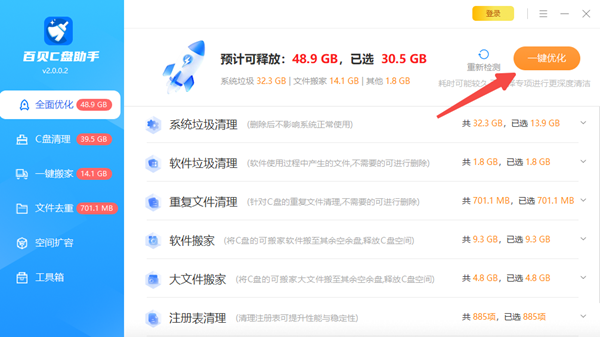
步骤 1:安装并打开软件百贝C盘助手,软件会自动扫描系统垃圾,包括缓存、临时文件、卸载残留和注册表错误。点击“一键优化”即可完成清理。
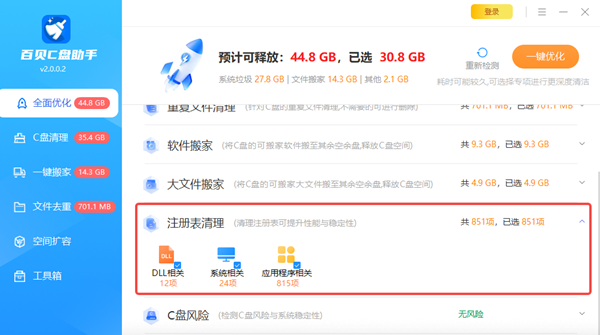
步骤2:或者展开注册表清理,勾选需要清理的软件卸载残留。
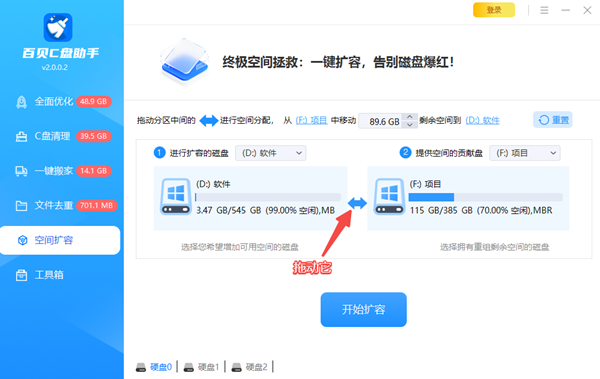
步骤3:比起单纯的垃圾清理,百贝C盘助手提供无损分区扩容功能,能够在不格式化、不重装系统的情况下,把其他磁盘的空闲空间划分给C盘,这对于旧电脑或固态盘容量较小的用户尤其实用。
让电脑运行顺畅,从清理卸载残留和优化注册表开始。建议每隔一段时间就打开百贝C盘助手进行一次深度扫描,让系统保持轻盈状态,减少因为垃圾累积带来的性能下降。