平时玩游戏、装软件、启动一些工具时,你可能见过这种提示:“缺少MSVCP110.dll”、“无法启动程序,因为系统中丢失VCRUNTIME110.dll”。别慌,这类问题几乎都指向同一个东西:你的 Microsoft Visual C++ 2012 运行库没装好或损坏了。下面为大家整理了一份完整的Visual C++ 2012下载安装指南,帮助你快速解决运行库缺失问题。

一、什么是Microsoft Visual C++ 2012运行库?
你可以把运行库理解成“游戏、软件的基础说明书”。很多应用都依赖 VC++ 2012 的函数库才能正常启动,比如:
① LOL、CF、PUBG 等游戏
② 各种视频工具、压缩工具
③ 某些办公软件或第三方专业软件
如果你缺失运行库,轻则某些功能打不开,重则程序直接崩溃或无法启动。所以,只要你遇到“缺 DLL”、“无法启动程序”的问题,优先检查一下电脑的VC++运行库是否安装完整。
二、Visual C++ 2012下载方式
方法一:使用星空运行库修复大师一键安装
如果你不了解“x86/x64 是啥”、“我到底漏了哪个 DLL”,那么建议使用“星空运行库修复大师”这类工具扫描并修复,能省去大部分手动操作流程,也能避免安装错误的情况。对新手小白也非常友好,使用过程也很简单:

 好评率97%
  下载次数:3604571
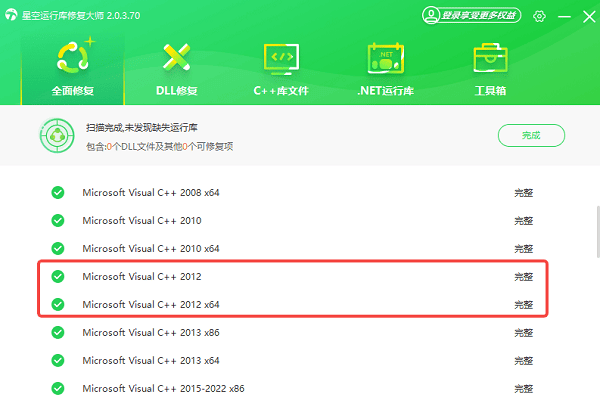
1、打开星空运行库修复大师客户端,点击“扫描”,等待软件检测系统缺失的 VC++ 组件。

2、扫描结束后,勾选 “Microsoft Visual C++ 2012(x86/x64)”。
3、点击“立即修复”,等待自动下载并安装,完成后重启电脑。
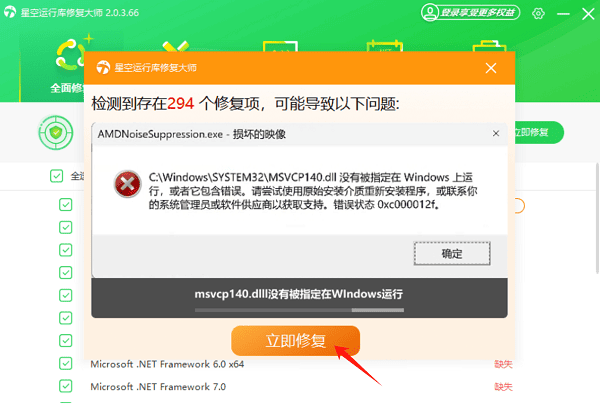
4、很多因为运行库缺失导致的游戏闪退、软件打不开,基本用这个方法就能直接解决。
方法二:从微软官网下载VC++ 2012
如果你比较熟悉 Windows 系统,也愿意自己装,那么可以直接从微软官网下载安装。不过要注意:
① 必须分别下载 x86(32 位)和 x64(64 位)两个版本;
② 如果只装其中一个,有可能还是会报错(这是很多人失败的原因)。
操作步骤:
1、打开浏览器,访问微软官方下载页(Microsoft 官方 Visual C++ 可再发行组件)。
2、选择语言,一般默认中文即可。

3、点击“下载”按钮,勾选两个重要文件:
vcredist_x86.exe
vcredist_x64.exe
4、下载后依次运行安装,安装完成后重启电脑让组件生效。
三、检查运行库是否安装成功
安装完成后,我们可以在系统里检查已安装的程序:
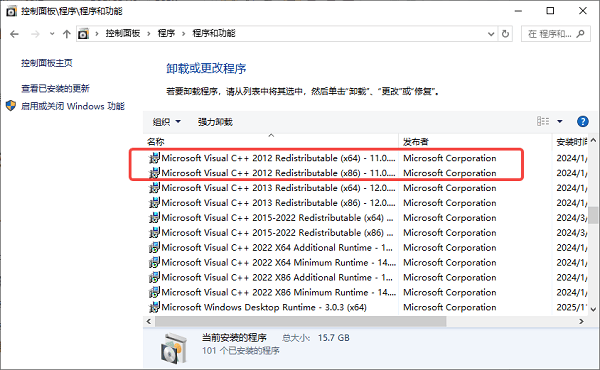
1、打开控制面板,找到程序和功能。
2、查看列表,是否有:
Microsoft Visual C++ 2012 Redistributable (x86)
Microsoft Visual C++ 2012 Redistributable (x64)
3、如果两个都在,则说明安装成功。
好了,通过以上两种方法,相信你已经成功安装Visual C++ 2012运行库。如果你不确定自己系统缺哪些运行库,也懒得一个版本一个版本去找,那直接用“星空运行库修复大师”一键扫描并自动安装是相对省心的办法。希望这篇指南能帮你顺利解决DLL缺失、程序打不开等问题,不再被这些莫名其妙的报错折腾。
最新资讯
 c盘和d盘怎么合并到一起?教你安全扩大C盘容量
C盘空间不足怎么办?本文详细介绍C盘和D盘合并方法,包括Windows磁盘管理、使用百贝C盘清理大师无损调整分区等方案,教你安全扩大C盘空间。
2026-09-11 18:49:55lucky9270 cxcore100.dll丢失怎么办?详细修复方法来了
电脑提示cxcore100.dll缺失、找不到cxcore100.dll或软件无法启动怎么办?本文详细介绍cxcore100.dll缺失的常见原因及修复方法,包括使用星空运行库修复大师检测运行环境、重新安装软件、检查OpenCV组件及DLL版本,帮助解决Windows 10、Windows 11程序启动报错问题。
2026-09-11 17:30:42lucky22750 C盘的休眠文件怎么删除 Windows休眠文件清理方法
C盘的休眠文件怎么删除?本文介绍通过命令提示符、Windows终端关闭休眠功能的方法,并讲解如何使用C盘清理工具清理其他无用文件,帮助释放C盘空间。
2026-09-11 16:16:22qwsa21385