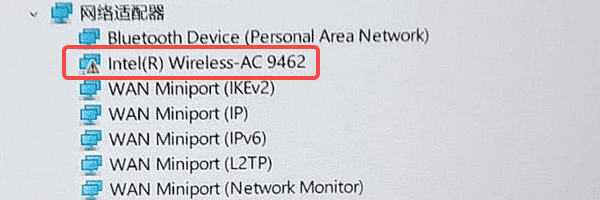
不少朋友在使用笔记本时,都会遇到这样一个场景:前一天还能正常上网,第二天开机突然发现WiFi不见了,设备管理器里一看,Intel(R) Wireless-AC 9462前面多了一个黄色感叹号。重启没用、网络也连不上,心态直接崩掉。别慌!下面将给出Intel Wireless-AC 9462出现感叹号的具体解决方案。

一、Intel(R) Wireless-AC 9462是什么网卡?
Intel(R) Wireless-AC 9462是英特尔推出的一款常见笔记本无线网卡,主要特点是:
① 支持802.11ac双频WiFi(2.4GHz / 5GHz)
② 最高速率可达433Mbps
③ 常见于联想、戴尔、惠普、华硕等主流笔记本
④ 通常与Intel 8代、9代及部分10代平台搭配使用
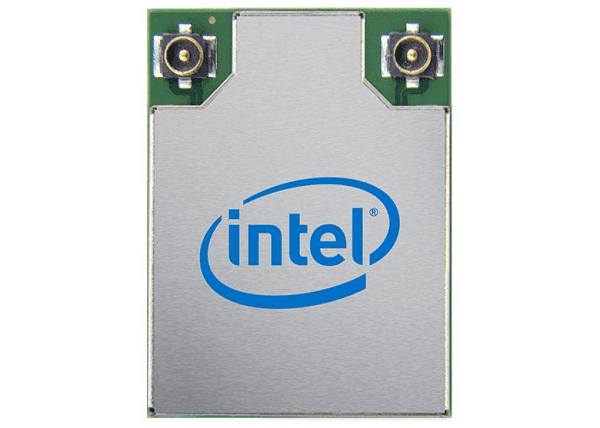
整体来说,这是一款稳定、兼容性不错的主流无线网卡。如果突然出现感叹号,通常不是硬件质量问题,而是后期软件或系统因素导致。
二、原因分析
1. 无线网卡驱动异常或缺失
这是最常见的原因,通常出现在重装系统、系统更新后或误删驱动文件的情况下,系统能识别网卡,但驱动无法正常加载,就会显示黄色感叹号。
2. Windows 更新导致驱动不兼容
部分 Windows 更新会自动替换原有驱动,新版本驱动与当前系统或硬件平台不匹配,容易导致无线网卡无法正常启动。
3. 电源管理或系统设置异常
系统为了省电自动关闭无线设备,或者长时间休眠、异常关机后,网卡状态没有被正确唤醒,也可能出现感叹号。
三、解决方案
方法一:重新安装正确的无线网卡驱动
如果你不确定当前驱动是否正确,那么比较省事且成功率比较高的方法,是使用专业的驱动管理工具来处理。比如驱动人生这款软件,不需要自己区分型号和系统版本,一次性帮你自动识别并修复,规避不兼容驱动,对新手非常友好。操作思路很简单:

 好评率97%
  下载次数:4756683
1、先通过有线网络或手机热点让电脑联网。
2、打开驱动人生,点击“立即诊断”,让软件自动识别硬件状态。

3、找到Intel(R) Wireless-AC 9462对应的异常驱动,勾选后点击“全面修复”按钮。
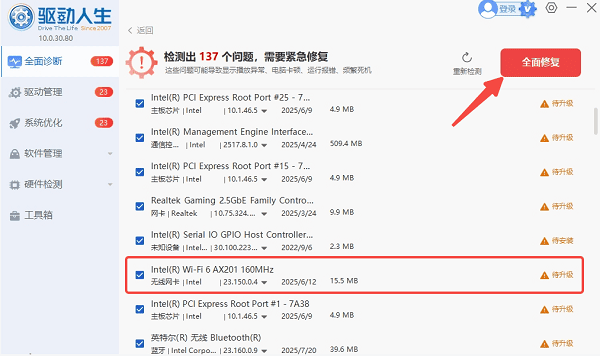
4、驱动人生将一键下载安装官方适配版本。
5、最后再重启一下电脑,就能恢复正常网络了。
方法二:在设备管理器中卸载并重新识别设备
如果你想先用系统自带方式尝试,可以这样操作:
1、打开设备管理器,展开“网络适配器”。
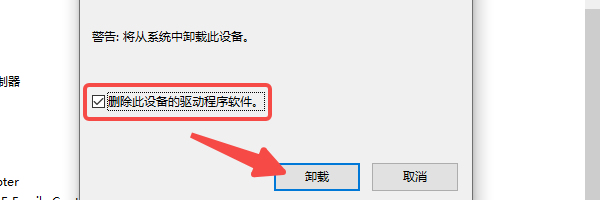
2、右键 Intel(R) Wireless-AC 9462,选择“卸载设备”,勾选“删除此设备的驱动程序”。
3、重启电脑,系统会重新识别硬件,再配合安装正确驱动,效果更好。
方法三:回退或更新Windows驱动版本
如果问题出现在系统更新之后,可以尝试:
1、右键Intel(R) Wireless-AC 9462,选择“属性”。
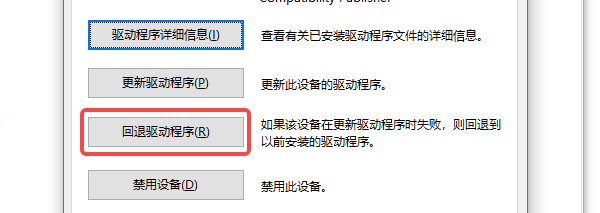
2、切换到“驱动程序”界面,选择“回退驱动程序”。
3、重新更新到稳定版本的无线驱动。
方法四:检查BIOS和电源管理设置
1、进入BIOS,确认无线设备未被禁用。
2、同样选择Intel(R) Wireless-AC 9462的“属性”。
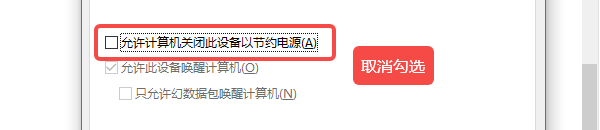
3、切换到“电源管理”选项,关闭“允许计算机关闭此设备以节约电源”,防止系统误关闭无线模块。
Intel(R) Wireless-AC 9462出现感叹号,大多都不是硬件损坏,而是驱动或系统环境引起的问题。使用像驱动人生这样的工具快速检测和修复,往往能少走很多弯路。如果你正好遇到 WiFi 突然消失、网络怎么都连不上的情况,不妨按照上面的思路一步步排查,基本都能解决。