随着软件安装数量不断增加,C盘空间不足成为许多用户面临的常见问题。将部分应用从C盘转移到D盘,不仅可以释放系统盘空间,还能提升系统运行的稳定性。以下介绍四种常见且实用的C盘应用转移到D盘的方法,用户可根据自身情况选择合适方式。

一、通过系统“应用和功能”直接迁移
Windows系统内置的应用管理功能,允许部分支持迁移的应用更改安装位置。该方式无需第三方工具,操作安全,适合微软商店应用及部分现代软件,但对传统桌面程序支持有限。
1. 右键点击“开始”菜单,选择“设置”。
2. 进入“应用”→“应用和功能”。
3. 在列表中找到可迁移的应用并点击。
4. 若出现“移动”按钮,点击后选择D盘。
5. 等待系统完成迁移即可。

二、借助第三方应用迁移工具
第三方应用迁移工具通过可视化界面整合应用扫描、路径修改和数据同步等功能,可降低操作难度并减少出错概率。以“百贝C盘助手”为代表的工具,适合希望快速释放C盘空间、又不熟悉系统底层操作的普通用户。
1. 首先,点击此处直接下载百贝C盘助手,按照提示完成简单的安装步骤。

 好评率97%
  下载次数:1326666
 2. 打开百贝C盘助手,选择“一键搬家”功能。软件会自动扫描出安装在C盘的大体积程序(如QQ、微信、Steam等)。
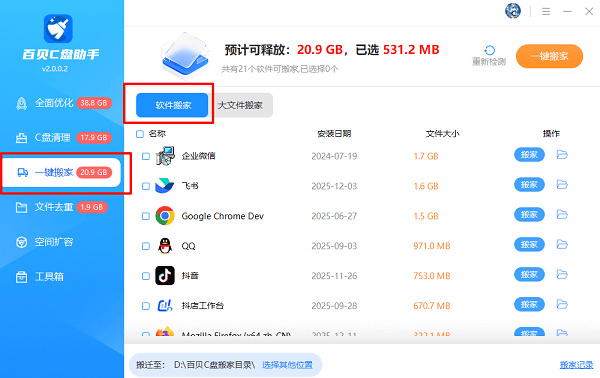
3. 勾选要转移的应用,点击“搬家”即可转移到目标盘(比如D盘)。

4. 等待软件完成操作,迁移过程中,百贝C盘助手会自动调整相关配置,确保软件迁移后能够正常运行。
三、卸载后重新安装到D盘
对于不支持直接迁移的传统软件,最稳妥的方式是卸载原程序,再重新指定安装路径到D盘。该方法兼容性最好,但需要重新配置软件环境和相关数据。
1. 打开“控制面板”→“程序和功能”。
2. 找到目标软件并选择“卸载”。

3. 重新运行该软件安装程序。
4. 在安装过程中选择“自定义安装”。
5. 将安装路径修改为D盘指定文件夹,完成安装。
四、使用符号链接实现路径转移
符号链接通过系统层面建立路径映射,使程序仍认为安装在C盘,实际数据却存储在D盘。该方法对大型软件和游戏尤为有效,但需要一定命令行基础。
1. 在D盘创建“Program Files”或“Software”文件夹作为新安装目录。
2. 找到C盘中原程序文件夹(通常位于“Program Files”或“Program Files (x86)”)。
3. 将整个程序文件夹剪切粘贴至D盘目标位置。
4. 以管理员身份打开命令提示符(CMD)。
5. 输入命令:mklink /J "C:\原路径\程序名" "D:\新路径\程序名"。
6. 验证快捷方式能否正常启动程序。
C盘应用转移并非“一刀切”的操作,不同类型的软件适合不同方法。合理规划安装路径,有助于长期保持系统流畅稳定。此外,如果你还遇到网卡、显卡、蓝牙、声卡等驱动的相关问题,可以下载“驱动人生”进行检测修复。