电脑使用久了,C盘内存越来越小,甚至会影响系统运行速度。C盘是系统盘,存储着操作系统和一些默认安装的程序,空间一旦满了,会导致系统卡顿、无法更新甚至崩溃。下面将介绍几种常用又安全的C盘清理方法,帮助你高效释放空间。

一、使用磁盘清理工具
Windows自带的磁盘清理工具可以快速清理系统临时文件、回收站文件和旧的更新备份,是最基础且安全的清理方式。
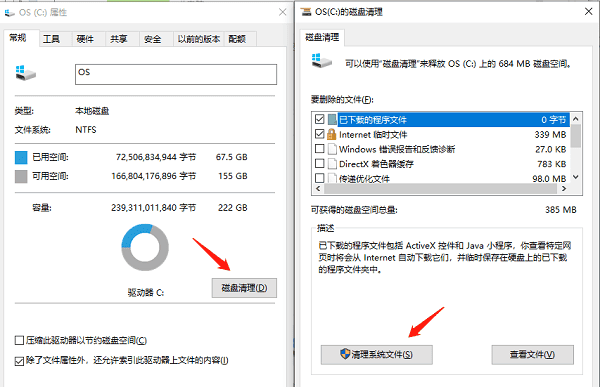
1. 打开“此电脑”,右键点击C盘,选择“属性”;
2. 在弹出的窗口中点击“磁盘清理”按钮;
3. 等待系统扫描后,勾选需要清理的文件类型(如临时文件、缩略图等);
4. 点击“确定”,然后选择“删除文件”;
5. 若要更彻底清理,可以点击“清理系统文件”按钮,清理Windows更新缓存等系统级文件。
二、卸载不常用的软件
很多程序默认安装在C盘,占用大量空间。卸载不再使用的软件可以迅速释放数GB的磁盘空间。
1. 点击“开始”菜单,进入“设置” > “应用” > “应用和功能”;
2. 浏览已安装的应用程序列表;
3. 找到不常用或不需要的软件,点击后选择“卸载”;
4. 按提示完成卸载操作;
三、使用清理软件
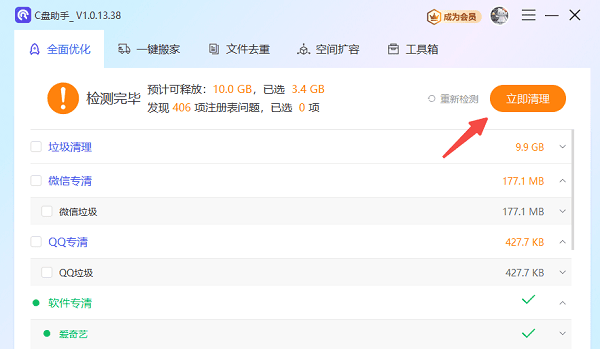
专业的C盘清理软件,例如“百贝C盘助手”不仅可以扫描和删除临时文件、浏览器缓存等,还可以清理注册表中的冗余项,快速彻底的清理C盘上的垃圾文件。

 好评率97%
  下载次数:3651200
 1. 点击上方按钮下载安装,打开“百贝C盘助手”软件会扫描C盘中的垃圾文件、临时文件、浏览器缓存等,用户选择【立即清理】即可清理出C盘空间。
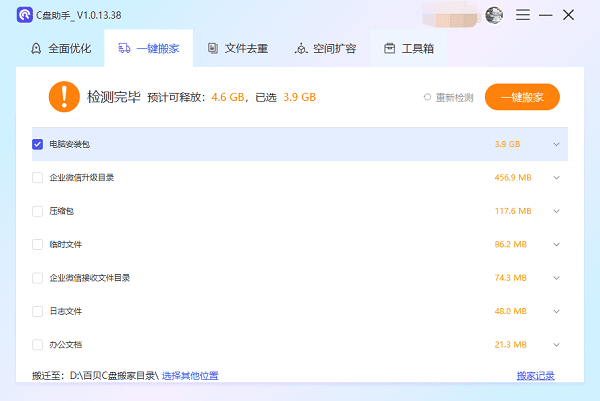
2. 系统清理完这项之后,还可以选择【一键搬家】进行扫描,然后点击一键搬家把一些大型文件搬家到其他硬盘,可以快速腾出C盘的空间。
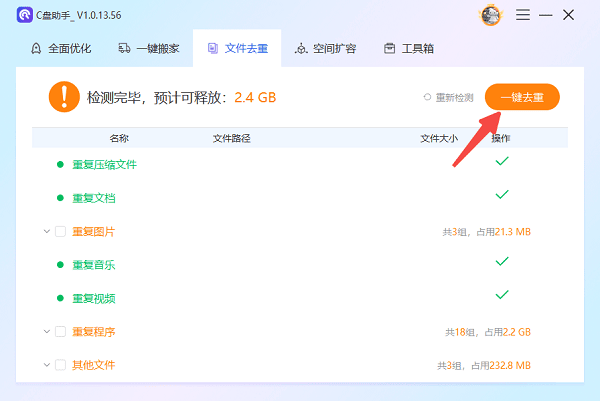
3. 除此之外,用户还可以通过第三个清理方法【文件去重】,将C盘重复的文件进行扫描删除。
四、清理临时文件和缓存文件
临时文件和缓存是系统运行时自动生成的,积累过多也会占用大量空间,定期清理能保持C盘轻盈。
1. 按下“Win + R”组合键,输入 `%temp%` 并回车;
2. 在打开的临时文件夹中全选所有文件,按“Delete”键删除;
3. 同样操作,再次按“Win + R”,输入 `temp` 并回车,清理该目录下的文件;
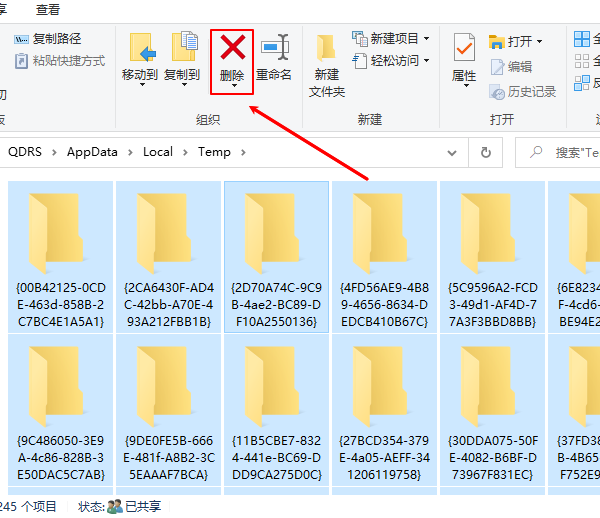
4. 可进一步打开“C:\Windows\Temp”目录进行清理;
5. 清理后建议清空回收站,彻底释放空间。
五、禁用休眠功能
Windows休眠功能会在C盘生成一个名为`hiberfil.sys`的大文件,占用几GB空间,禁用休眠可释放该空间。
1. 以管理员身份运行命令提示符(在“开始”中搜索“CMD”,右键选择“以管理员身份运行”);
2. 输入命令:`powercfg -h off`,回车;

3. 命令执行成功后,系统将自动删除hiberfil.sys文件;
4. 若以后想重新启用休眠,只需执行 `powercfg -h on`。
六、压缩系统还原点和关闭系统还原
系统还原点会占用大量磁盘空间,如果C盘空间紧张,可以删除旧的还原点或关闭此功能。
1. 打开“控制面板” > “系统” > “系统保护”;

2. 选择C盘,点击“配置”;
3. 可以点击“删除”按钮清除所有还原点;
4. 若希望彻底关闭该功能,可选择“关闭系统保护”;
5. 点击“确定”保存设置。
以上就是电脑c盘内存满了的清理方法。如果遇到网卡、显卡、蓝牙、声卡等驱动的相关问题都可以下载“驱动人生”进行检测修复,同时驱动人生支持驱动下载、驱动安装、驱动备份等等,可以灵活的安装驱动。
最新资讯
 api-ms-win-appmodel-identity-l1-1-0.dll下载修复方法 解决软件无法启动
打开软件时弹窗提示“无法启动,因为缺少api-ms-win-appmodel-identity-l1-1-0.dll”?这是Windows API Set系统组件缺失导致的常见问题。本文介绍4种修复方法,包括用星空运行库修复大师一键修复、系统命令修复、更新系统补丁等,帮你快速搞定dll缺失报错。
2026-09-27 11:35:10Portia29786 C盘临时文件删不掉怎么办?这几种方法可以解决
C盘临时文件删不掉怎么办?本文介绍文件被占用、权限不足等常见原因,并提供Windows临时文件清理、百贝C盘清理大师扫描、一键搬家和C盘扩容等解决方法。
2026-09-27 11:31:59lucky18583 LoadLibrary failed with error 126怎么办 找不到指定模块这样解决
LoadLibrary failed with error 126怎么办?本文整理5种解决方法,从运行库修复、DLL检查到系统文件和软件重装,帮助解决Windows提示“找不到指定的模块”问题。
2026-09-27 11:08:16qwsa19906