电脑安装软件、驱动程序或升级系统时,很多用户都疑问自己的电脑到底是32位还是64位?如果系统位数选错,轻则软件无法安装,重则系统不稳定、性能受限。本文将详细讲解怎么看电脑是32位还是64位,并系统介绍两者的核心区别,帮助你做出正确选择。

一、为什么要区分32位和64位?
32位和64位并不是简单的“版本不同”,而是涉及到系统架构、内存寻址能力以及整体性能。
1、安装驱动时,必须与系统位数匹配;
2、大型软件、游戏通常仅支持64位系统;
3、系统位数会直接影响内存使用上限;
因此,在进行系统维护或驱动安装前,确认系统位数非常有必要。
二、怎么看电脑是32位还是64位?
方法一:通过系统设置查看
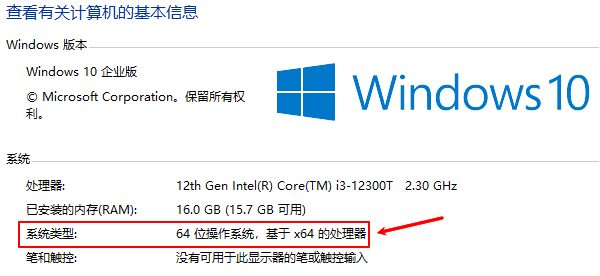
1、在桌面上右键点击“此电脑”,选择“属性”;
2、打开系统信息界面;
3、找到“系统类型”一栏;

这里会清楚显示:
64位操作系统,基于x64的处理器或32位操作系统,基于x86的处理器。
方法二:通过驱动管理工具查看
如果你不太熟悉系统设置,或者是想要查看电脑更多的硬件配置信息如:显卡、cpu、硬盘等等。可以通过专业驱动工具“驱动人生”扫描电脑硬件信息,会自动识别操作系统位数、CPU架构以及硬件型号,并根据系统位数智能匹配可用驱动,避免因位数不一致导致驱动安装失败的问题。步骤如下:

 好评率97%
  下载次数:4781745
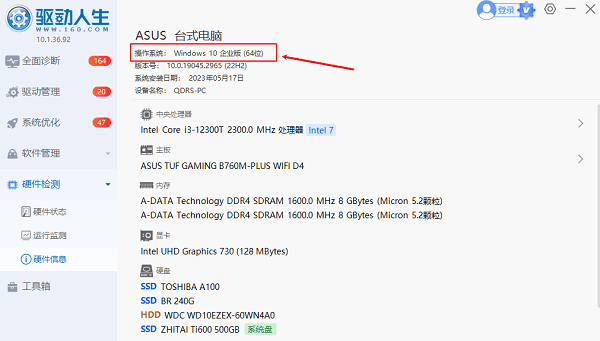
 1、点击上方按钮下载安装“驱动人生”,打开后点击【硬件检测-硬件信息】界面,在“操作系统”这一项便可查看电脑是32位还是64位。同时还可以查看电脑处理器、主板、显卡、内存等等硬件参数。
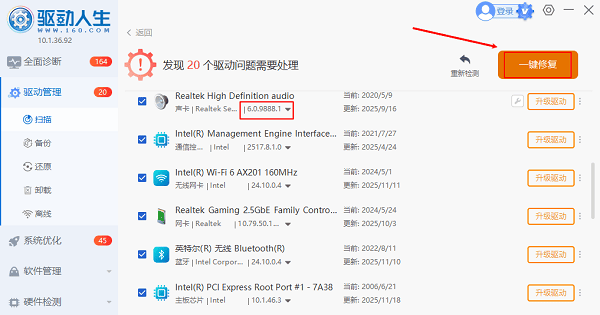
2、切换回【驱动管理】界面点击扫描,便可以快速扫描硬件驱动是否需要更新,同时还支持驱动版本选择安装,简单快捷。
三、32位系统和64位系统的核心区别
1、内存支持能力不同
这是最明显的区别:
32位系统:最多只能识别约4GB内存;
64位系统:理论上可支持128GB甚至更高内存;
如果你的电脑内存是8GB、16GB或更高,使用32位系统会造成性能浪费。
2、性能与运行效率差异
64位系统可以一次性处理更多数据,特别是在:视频剪辑、游戏、大型设计软件;
这些场景下,64位系统在多任务处理和性能释放方面明显优于32位系统。
3、软件与驱动兼容性
随着系统升级,越来越多的软件和驱动已经不再支持32位系统。
新版显卡驱动多为64位;
主流游戏几乎只支持64位系统;
使用驱动人生时,系统位数会作为重要判断条件,自动筛选可安装的驱动版本,避免出现“驱动不兼容”的问题。
4、安全性与系统扩展性
64位系统在底层架构上支持更完善的安全机制,如内核保护、驱动签名验证等,系统稳定性和安全性更高,也更适合长期使用。
四、能从32位升级到64位吗?
需要注意的是:
32位系统无法直接升级为64位系统,必须重新安装系统。
但前提是你的CPU必须支持64位指令集。大多数近十年内的处理器都支持64位,可以通过驱动人生或系统信息工具查看CPU架构,提前确认是否具备安装64位系统的条件。
总体来说,查看电脑是32位还是64位并不复杂,通过系统设置或工具即可快速确认。从实际使用角度来看,64位系统在性能、内存支持和软件兼容性方面都更具优势,已成为当前主流选择。如果你在安装驱动或软件时经常遇到兼容问题,不妨借助驱动人生对系统环境进行检测和优化,确保系统位数与硬件、驱动完全匹配,从而获得更稳定流畅的使用体验。