电脑使用过程中,硬盘健康度都直接影响电脑的整体性能。一旦硬盘出现问题,轻则系统卡顿、文件丢失,重则电脑无法启动。那么,电脑硬盘健康度怎么看?又该如何判断硬盘好坏呢?本文将为你详细讲解判断方法及实用工具推荐。

一、为什么要定期检测硬盘健康度?
硬盘是电脑中最容易老化的部件之一。机械硬盘(HDD)长期运行后,磁头与盘片会产生磨损;固态硬盘(SSD)则因写入次数有限而逐渐衰减。
当硬盘健康度下降时,电脑会出现以下症状:
1、系统开机速度明显变慢;
2、文件复制、粘贴或读取延迟;
3、经常提示“磁盘出现错误”;
4、程序运行时莫名卡顿或崩溃;
5、硬盘发出异常声音。
这些都可能预示硬盘健康状态下降。若不及时检测,数据可能面临丢失风险。
二、查看电脑硬盘健康度的常用方法
方法一:通过Windows自带功能检测
Windows系统提供了基础的磁盘检测工具,可用于初步了解硬盘状况。
操作步骤如下:
1、打开“此电脑”,右键点击系统盘(C盘);
2、选择“属性”—“工具”—“检查”;

3、系统会自动扫描磁盘错误并尝试修复。
此外,还可在命令提示符中输入:
chkdsk C: /f /r

按回车后,系统将检测并修复逻辑错误、坏扇区等问题。
不过,这种方法只能检测基础层面,无法查看硬盘寿命、温度等详细参数。
方法二:使用专业工具检测硬盘健康
若想直观详细的查看电脑硬盘的详细信息,那么可以硬件检测工具“驱动人生”进行查看,软件不仅能管理驱动,还具备硬件健康检测与系统优化功能。步骤示例如下:

 好评率97%
 下载次数:5709538
1、点击上方按钮下载安装并打开“驱动人生”软件,切换到【硬件检测-硬件信息】界面鼠标滑动到硬盘这一项可以查看电脑硬盘是机械还是固态盘,点击右侧的“>”符合或者是双击便是进入查看硬盘详细参数;

2、在硬件信息界面,滑动界面我们就可以看到硬盘的健康度、型号、容量等信息,帮助详细了解电脑硬盘的配置。
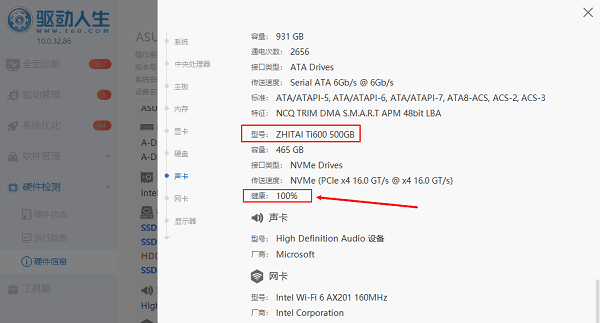
3、切换到【硬件检测-运行监测】界面便可以查看硬盘的温度以及占用读取速率情况,如果硬盘温度60°C以上/占用率80%以上,或者是硬盘读取速度慢,那么基本可以判断硬盘存在问题。

三、如何判断硬盘是否需要更换?
根据检测结果,你可以结合以下几个标准判断:
1、健康度低于60%:说明硬盘已有较多坏道或读写错误;
2、SMART项出现红色警告:例如“重新分配扇区计数”或“无法校正错误”过高;
3、硬盘温度长期超过50℃:容易加速老化;
4、系统频繁蓝屏、数据丢失:说明磁盘结构可能已损坏。
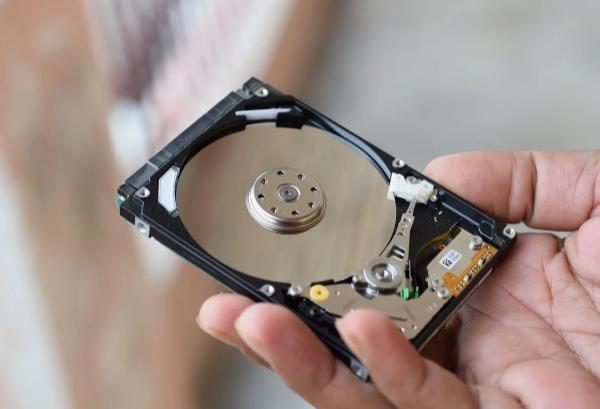
如果检测出上述问题,建议立即备份数据,并考虑更换新硬盘或升级至SSD,以提升性能与稳定性。
四、提升硬盘性能与延长寿命的方法
1、保持足够可用空间:尽量让C盘保持20%以上的空闲;
2、定期清理系统垃圾:使用系统清理功能;
3、避免频繁关机重启:机械硬盘频繁通断电易损伤磁头;
4、保持通风散热:高温会加速硬盘老化;
5、定期检测健康状态:建议每月通过“驱动人生”进行一次硬盘健康扫描。
硬盘是电脑中极为重要的组件,其健康度关系到系统速度与数据安全。通过Windows自检,“驱动人生”进行检测,可以快速判断硬盘的健康状况。若发现硬盘健康度下降,应及时备份数据并采取优化措施,让电脑运行更高效、更稳定。
最新资讯
 Phi模型怎么本地部署?详细教程来了,普通电脑也能运行
微软Phi系列小型语言模型支持本地部署,可以用于日常问答、代码生成、文本整理和逻辑推理。本文介绍Phi模型的硬件配置要求,并提供160AI部署大师一键安装和Ollama命令行部署两种方法,从模型选择、下载安装、启动到聊天交互,带你完成Phi本地部署。
2026-11-12 17:21:02Portia27413 Windows更新占用大量网络带宽怎么办?教你限制下载和关闭自动更新
电脑网速突然变慢、游戏延迟升高,可能是Windows更新在后台下载补丁,占用了大量网络带宽。本文介绍如何通过限制更新下载速度、关闭传递优化共享、调整活动时间等方法减少网络占用,并讲解使用百贝禁用系统更新管理自动更新的操作步骤。
2026-11-12 15:51:31Portia13325 .NET 3.5安装错误0x800F0950?原因及修复方法
.NET Framework 3.5安装失败提示0x800F0950?本文介绍通过星空运行库修复大师检测安装.NET组件、修复Windows更新异常及DISM安装方法,并说明Win11新旧版本.NET 3.5安装区别。
2026-11-12 15:40:44kevin18943