使用移动硬盘插上电脑时,明明盘符显示出来,但双击却打不开,甚至提示“需要格式化才能使用”。遇到这种情况,相信不少朋友的第一反应是重装驱动或者直接格式化,但这样做往往会把里面的重要数据弄丢。下面整理了几种最常见的原因及解决方案,按顺序排查通常都能快速恢复硬盘的可用性。

一、先判断硬件连接是否正常
第一步,我们需要先确认移动硬盘本身和电脑的连接是否正常:
1、换一个USB接口或者USB线试试。
2、尝试连接另一台电脑,排除接口和线材问题。
3、如果移动硬盘有独立电源,确保电源接通。
如果更换接口后硬盘仍然没反应,很可能是驱动或者硬件故障,这时可以在设备管理器里检查是否识别到移动硬盘。如果有黄色感叹号或显示未知设备,可以用驱动人生这类工具修复驱动。

 好评率97%
  下载次数:4793466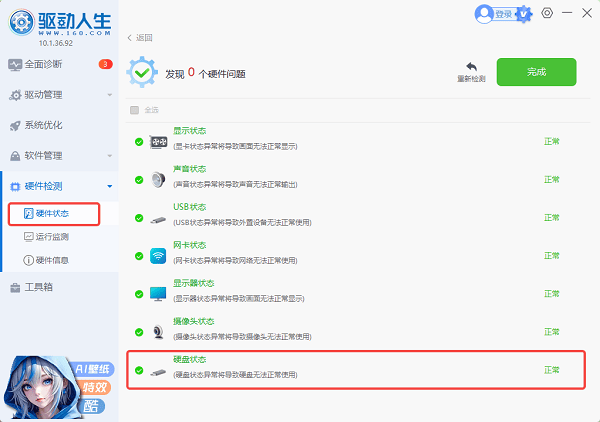
二、移动硬盘打不开的常见原因
1、文件系统损坏
这是最常见的原因之一。比如:强制拔出移动硬盘、电脑突然断电、硬盘曾在不同系统间频繁读写等,都会导致文件系统损坏,Windows可能会提示“需要格式化才能使用”。
2、隐藏或损坏的分区
有些移动硬盘会因为分区表异常,盘符可以显示,但访问失败。这种情况下直接格式化会丢失数据,因此需要先进行安全恢复。
3、误操作或病毒破坏
有时文件夹消失或打不开,并非硬盘坏了,而是误删除、隐藏或病毒影响了文件访问权限。
三、移动硬盘打不开的解决方案
方法一:不要急着格式化,先备份数据
如果系统提示“需要格式化”,切记不要直接点击格式化。格式化会清空硬盘上的原有数据,对数据恢复来说是最坏的情况。这时可以使用“数据救星”这类工具,它能自动扫描移动硬盘,恢复可访问的文件或损坏的文件,支持恢复照片、文档、视频等多种类型。操作步骤:
 好评率97% 下载次数:4962911
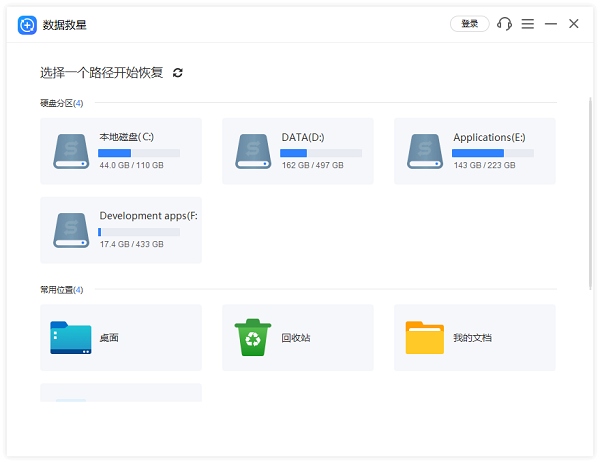
1、打开数据救星客户端,选择出现问题的移动硬盘,将自动进行扫描。
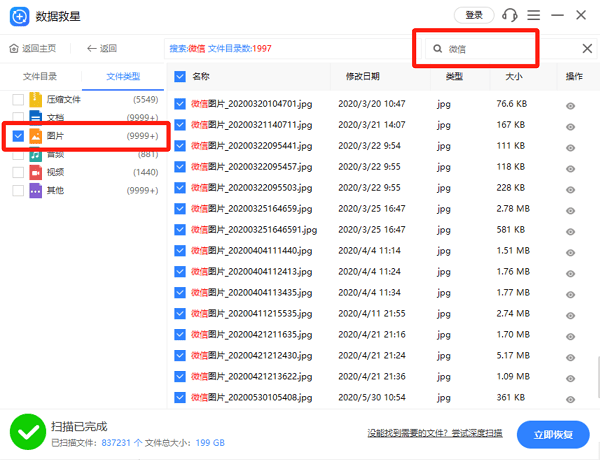
2、扫描完成后,选择需要恢复的文件,这里可结合类型筛选和搜索功能,快速定位到文件。
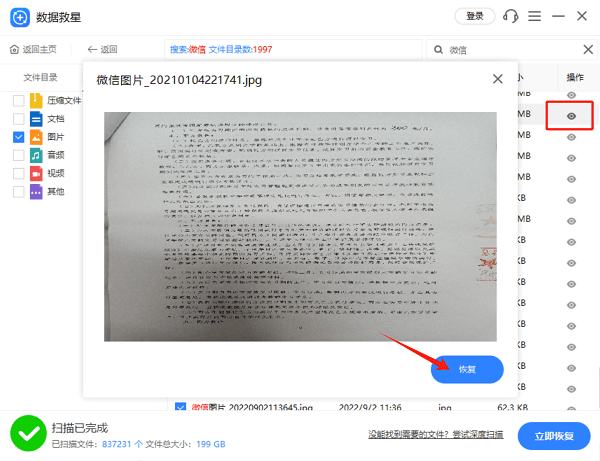
3、如果有些文件不确定是什么内容的,可以通过“预览”功能进行查看。
4、勾选需要恢复的文件,选择其它硬盘中的某一个文件夹进行保存,避免放回原硬盘。
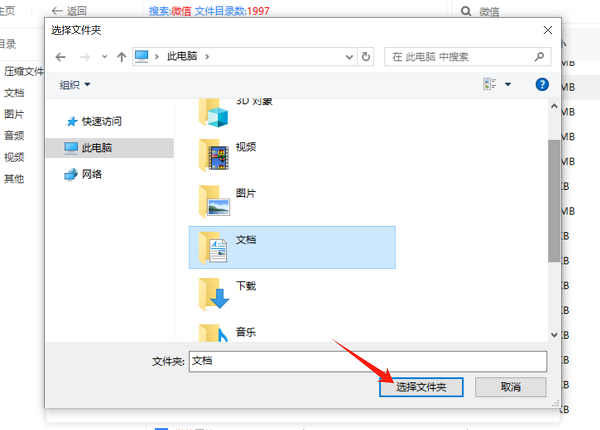
5、完成恢复后,再考虑修复或重新格式化移动硬盘。
方法二:检查磁盘错误
如果硬盘能识别,可以尝试用 Windows 自带工具检查磁盘:
1、右键硬盘盘符 → 属性 → 工具 → 检查。
2、勾选“自动修复文件系统错误”,点击开始。
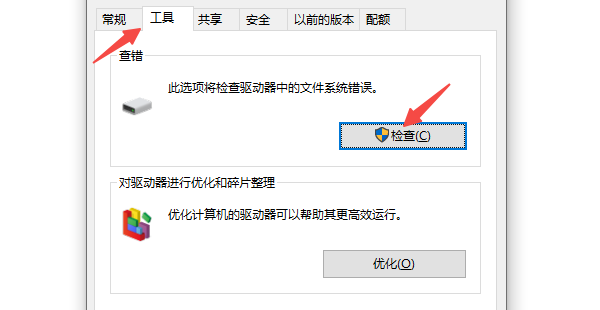
3、等待系统扫描和修复完成。
4、再次尝试访问硬盘。
方法三:使用系统命令修复文件系统
如果移动硬盘能识别但仍无法打开,除了检查磁盘错误,还可以通过 Windows 系统自带命令修复文件系统。具体操作步骤如下:
1、按下 Win + S 搜索“命令提示符”,右键选择“以管理员身份运行”。
2、在命令行中输入 chkdsk X: /f(将 X 替换为移动硬盘盘符)。
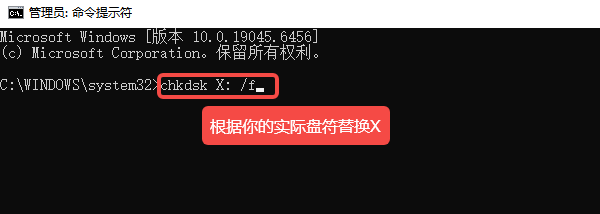
3、按回车键,系统会自动扫描并修复文件系统错误。
4、等待修复完成后,再尝试访问移动硬盘。
总体来说,移动硬盘打不开大多数情况下是文件系统或分区异常,而不是硬件损坏。遇到这种情况,先不要慌着格式化,先用“数据救星”进行扫描和数据恢复,这样既安全又高效。排查完成后,再修复磁盘或者文件系统,硬盘就可以重新使用,同时重要数据也不会丢失。