电脑无法找到打印机设备,无论是通过USB连接还是局域网共享打印,打印机始终无法被识别。这一故障情况通常与电脑设置以及打印机驱动有关,下面为大家总结三种简单有效的方法,帮助你快速排查并解决电脑找不到打印机设备的情况。

方法一:检查打印机连接与系统设置
1、确认打印机是否开启
很多时候,问题出在最简单的地方。请先确认打印机已通电,并且电源指示灯处于正常状态。若是USB接口,确保数据线与电脑接口连接牢固;若是网络打印机,则需要确认打印机已连接到与电脑相同的局域网。
2、添加打印机设备
在 Windows 系统中,可以通过以下步骤尝试添加:
打开“控制面板” → “设备和打印机”。
点击“添加打印机”,根据提示搜索本地或网络打印机。
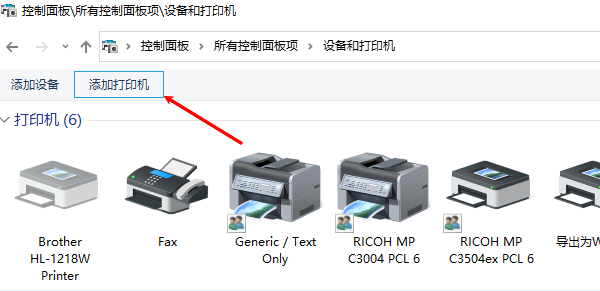
如果系统能自动识别并安装,就能正常使用。
3、检查打印服务是否开启
按下Win+R,输入services.msc打开服务管理器。
找到“Print Spooler”服务,确认状态是否为“正在运行”。若已停止,可以右键重新启动。
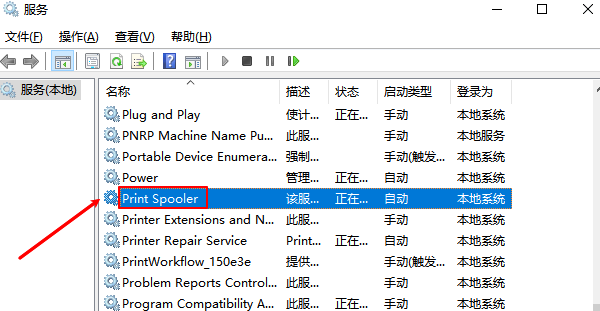
这一方法主要针对由于系统设置错误或连接不当导致电脑无法找到打印机的情况,通常能解决大部分用户的疑问。
方法二:更新或重新安装打印机驱动
驱动程序是电脑与打印机之间的“桥梁”。如果驱动缺失、损坏或版本过旧,电脑就可能无法识别打印机。尤其在更换系统或更新系统版本后,驱动不兼容的情况较为常见。这里可以通过驱动管理工具“驱动人生”软件会自动扫描系统中缺失或异常的打印机驱动,并提供对应的下载更新。步骤如下:

 好评率97%
  下载次数:5650239
 1、点击上方按钮,下载安装打开“驱动人生”选择到【全面诊断】栏目,点击“立即诊断”选项;

2、全面诊断项目下,软件会扫描电脑所有的问题,其中就包括自动识别打印机硬件驱动,推送相应的驱动更新到列表,用户选择升级驱动便可以;

方法三:检查网络共享与防火墙设置
对于局域网共享打印机,网络和权限设置也可能导致电脑找不到打印机。
1、确认打印机共享是否开启
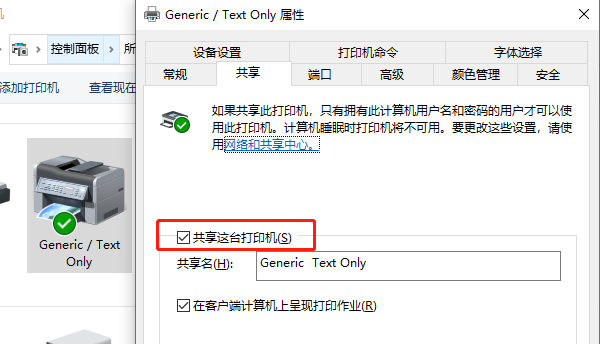
在主机电脑上,进入“设备和打印机”。
右键目标打印机→“打印机属性”→“共享”,勾选“共享这台打印机”。
2、检查网络发现功能
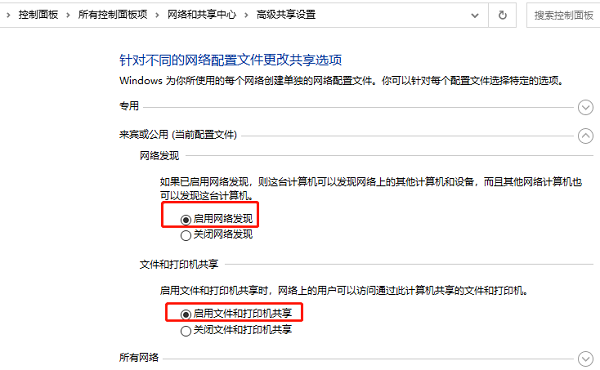
打开“控制面板”→“网络和共享中心”。
确保“启用网络发现”和“启用文件和打印机共享”已勾选。
3、关闭防火墙或添加例外
有时系统防火墙或第三方安全软件会阻止共享打印机的连接。可以尝试临时关闭防火墙,或者在防火墙设置中允许打印机服务通过。
通过这些设置,可以确保局域网中的其他电脑能顺利找到并使用共享打印机。
以上就是电脑找不到打印机设备怎么办,三种解决方法指南。当你遇到网卡、显卡、蓝牙、声卡等驱动问题时,可以使用“驱动人生”进行检测和修复。该软件不仅支持驱动的下载与安装,还提供驱动备份等功能,帮助你更灵活地管理电脑驱动。
最新资讯
 惠普打印机打印出来空白如何解决?5种方法分享
惠普打印机打印出来空白如何解决?本文介绍惠普打印机打印白纸、打印不出文字的常见原因及解决方法,包括墨盒缺墨、硒鼓异常、喷头堵塞、驱动故障和打印设置错误,并分享使用驱动人生检测修复打印机驱动的操作步骤,帮助恢复正常打印。
2026-10-19 19:32:41lucky21724 佳能LBP2900打印机驱动怎么下载?4种下载安装方法
佳能LBP2900打印机驱动怎么下载?本文介绍Canon LBP2900、LBP2900B驱动的3种下载安装方法,包括佳能官网下载、驱动人生自动安装和设备管理器更新,并提供Win10/Win11兼容性说明及安装后无法识别、无法打印的解决方法。
2026-10-14 16:43:39kevin14875 换电脑后打印机端口不对?USB和IP端口修改方法
换电脑后打印机连接正常却无法打印?可能是USB001、WSD或TCP/IP端口设置不匹配。本文介绍Win10/11打印机端口查看及修改方法,教你重新配置USB和IP端口,并使用驱动人生检测修复打印机驱动,恢复正常打印。
2026-10-09 11:24:47kevin16728