蓝牙设备显示“已配对”却无法连接,是许多用户遇到的典型问题。这通常并非严重故障,而是由设备状态、系统缓存或驱动冲突等小问题导致。下面将详细介绍几种行之有效的解决方法,助您快速恢复蓝牙连接。

一、检查设备状态与距离
蓝牙连接受物理距离和环境影响较大。设备电量不足、处于休眠模式或距离过远都可能导致配对失败。请确保设备已开机且电量充足,并将其靠近电脑,移除可能的信号干扰源。
1. 确认蓝牙设备已开启电源开关,并且有足够的电量(如果是有线充电设备,请连接充电器)。
2. 将蓝牙设备放置在离电脑1米以内的范围,避免两者之间有厚墙、金属物或其他无线设备(如路由器、微波炉)的干扰。
3. 在电脑上,点击系统托盘中的蓝牙图标,尝试重新点击连接。对于蓝牙耳机等设备,通常需要长按其电源键5-10秒,使其进入可被发现的配对模式,再尝试连接。
二、删除并重新配对设备
系统记录的配对信息可能已损坏或过期,导致连接握手失败。通过删除旧的配对记录并重新建立连接,可以刷新连接状态,解决因配置错误引起的问题。
1. 打开电脑的系统设置(Windows系统可通过“Win + I”快捷键打开),进入“蓝牙和其他设备”设置界面。
2. 在已配对的设备列表中,找到出现问题的设备,点击其右侧的“三个点”或齿轮状图标,选择“删除设备”或“取消配对”。
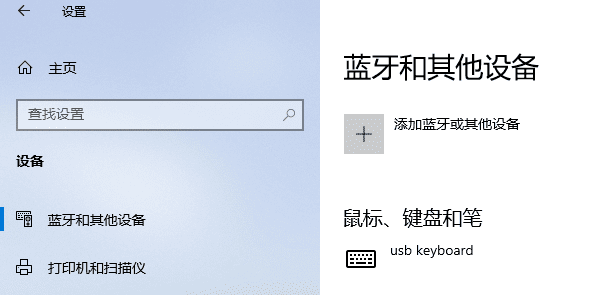
3. 确认删除后,关闭该蓝牙设备的电源,等待几秒后再重新开启,并使其进入可被发现状态(通常会有指示灯闪烁提示)。
4. 在电脑的蓝牙设置界面,点击“添加蓝牙或其他设备”,重新搜索并完成配对连接。
三、更新或重装蓝牙驱动程序
过时或损坏的蓝牙驱动程序是问题的常见根源。手动更新繁琐且易出错,对于不熟悉电脑硬件的用户,推荐使用“驱动人生”工具。它能自动检测硬件型号并匹配最新官方驱动,一键下载安装,省去手动寻找的麻烦,是快速修复驱动问题的省心选择。

 好评率97%
  下载次数:5616187
 1. 点击上方下载按钮安装打开“驱动人生”,将界面切换到“驱动管理”板块点击“立即扫描”。
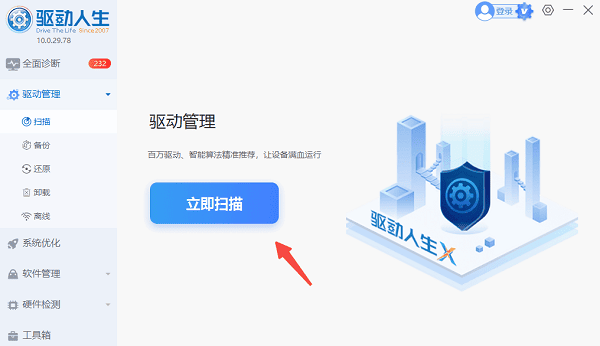
2. 扫描完成后,如果发现蓝牙驱动异常或版本过旧,点击“升级驱动”或者“一键修复”,软件会自动完成下载安装。
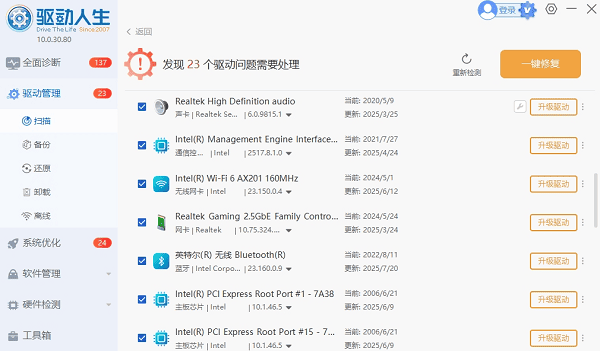
3. 等待软件自动下载并安装完成,根据提示重新启动计算机以使新驱动生效。
四、重启蓝牙支持服务
Windows系统中的“蓝牙支持服务”若未正常运行或响应迟缓,会直接导致蓝牙功能异常。重启该服务可以强制刷新后台进程,解决因服务卡顿带来的连接问题。
1. 在键盘上按下 Win + R,输入 services.msc 并回车。
2. 在打开的服务窗口列表中,找到“Bluetooth Support Service(蓝牙支持服务)”。
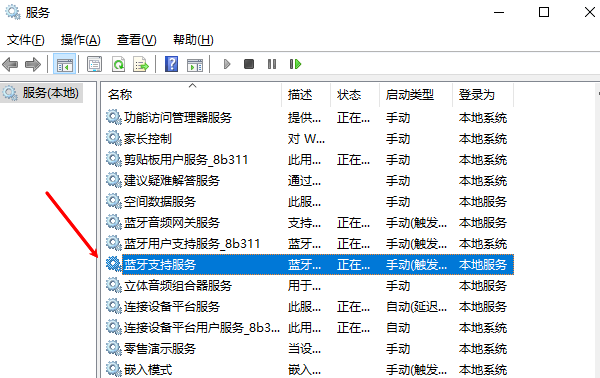
3. 右键选择“重新启动”;若启动类型为“手动”,改为“自动”。
4. 操作完成后,关闭服务窗口,再次尝试连接您的蓝牙设备。
五、运行系统疑难解答
Windows系统内置了自动化的故障诊断工具,能够检测并修复一些常见的蓝牙设置和服务问题。这是一个省时省力的初步排查方案。
1. 打开系统“设置”,进入“更新和安全”(Windows 10)或“系统”(Windows 11)部分。
2. 找到并点击“疑难解答”或“故障排除”,然后选择“其他疑难解答”。
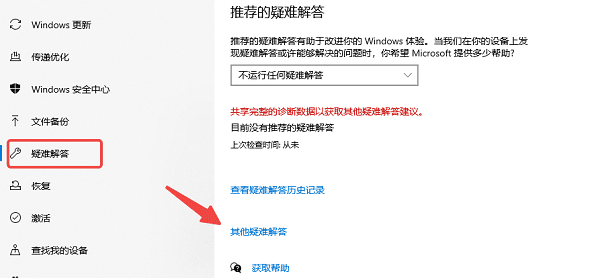
3. 在列表中找到“蓝牙”,点击它并选择“运行疑难解答”。
4. 跟随向导完成检测,系统会尝试自动识别问题并提供修复建议,应用这些建议后查看问题是否解决。
通过以上方法,绝大多数蓝牙配对连接问题都能迎刃而解。若多次尝试后问题依旧,不妨借助“驱动人生”进行最终排查。它能一键检测并修复包括蓝牙在内的所有驱动故障,自动匹配官方最新版本,彻底省去手动寻找的麻烦,是解决驱动类问题的终极利器。
最新资讯
 GPT-6免费版和付费版的区别?亲测对比发现差在这4个地方
GPT-6已向所有ChatGPT用户推送,免费版使用GPT-6 Luna,付费Plus版使用GPT-6 Sol,Pro版独享GPT-6 Astra。本文从模型版本、消息额度、记忆上下文、功能权限四个维度详细对比免费版和付费版的区别,帮助用户判断是否需要升级付费套餐。
2026-10-10 19:00:18lucky27986 d3dx10_43.dll文件丢失怎么办 详细修复教程
电脑提示d3dx10_43.dll文件丢失,导致游戏无法启动怎么办?本文介绍4种解决方法,包括修复DirectX运行库、验证游戏文件、检查系统文件及更新显卡驱动,帮助快速排查DLL缺失问题。
2026-10-10 18:14:48qwsa15606 Windows更新暂停365天不够用?长期禁用自动更新的方法
Windows更新暂停最多365天,到期后又自动恢复?本文解析Win10/Win11更新暂停35天与365天的区别,介绍百贝禁用系统更新一键关闭后台自动更新,以及新版Win11延长暂停日期的方法。
2026-10-10 16:27:58kevin28330