很多笔记本或台式机电脑上都配有Intel(英特尔)核芯显卡。虽然它的性能比不上独立显卡,但通过合理设置,也能让画面更流畅、显示更清晰、游戏更稳定。英特尔显卡控制面板功能其实非常全面,只是很多人不会调。今天这篇文章,就教你详细了解Intel显卡控制面板的设置方法,无论是办公、看电影还是玩游戏,都能用得更顺手。

一、Intel显卡控制面板在哪里打开?
首先,我们要知道怎么进入控制面板。不同版本的系统略有区别:
1、新版(Windows 10/11)用户:
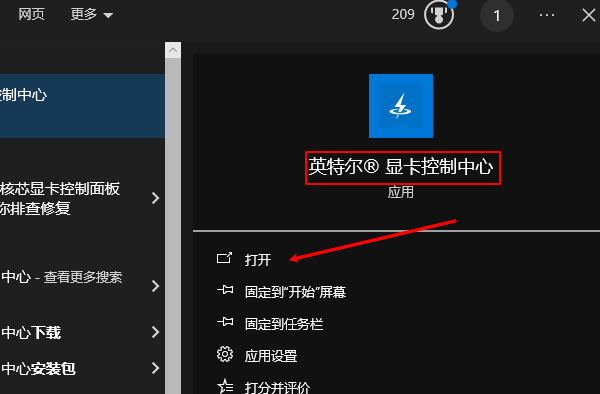
右键桌面→选择 “Intel Graphics Command Center(英特尔显卡控制中心)”;
或者在“开始菜单”中搜索 “英特尔显卡控制中心”或“Intel Graphics Command Center” 打开。
2、旧版系统或老驱动用户:
右键桌面→选择 “图形属性” 或 “Intel 显卡设置”;
若找不到,可前往微软应用商店下载并安装Intel Graphics Command Center。
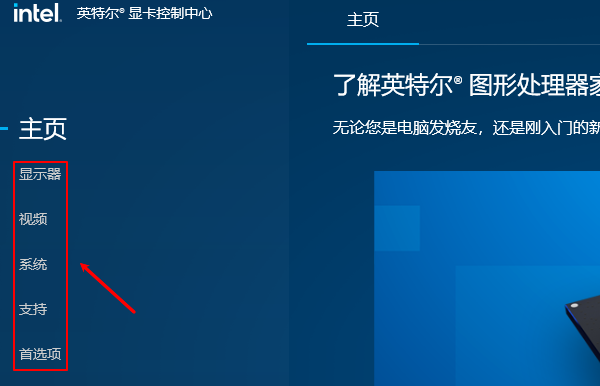
进入控制面板后,你会看到几个主要模块:显示(Display)、视频(Video)、系统(System)、支持(Support) 等。
如果右键桌面没有“Intel显卡控制面板”选项,可能是驱动未正确安装。可以使用驱动管理工具如“驱动人生”一键修复驱动,重启后一般就能恢复。安装步骤如下:

 好评率97%
  下载次数:5651913
 ①、点击上方按钮下载安装,然后打开驱动人生,点击【全面诊断】的“立即诊断”选项;

②、软件会全盘扫描电脑存在的问题,在扫描的列表中找到显卡这一项目,在版本号点击“▼”便可以查看显卡驱动的版本型号,选择自己想要的版本进行更新即可。

二、显示设置(Display)
显示设置是控制画面分辨率、色彩和刷新率的主要区域。
1、分辨率设置
默认建议选择显示器的“推荐分辨率”(一般是1920×1080)。
如果你觉得电脑有点卡,可以尝试降低分辨率到1600×900或1280×720,这样显卡压力会小一些。
2、刷新率设置
刷新率越高,画面越流畅。普通显示器通常是60Hz,高刷新屏可设置到120Hz或144Hz。
若无法调整高刷新率,可能需要更新驱动或连接线(HDMI 2.0及以上支持更高刷新率)。
3、缩放比例
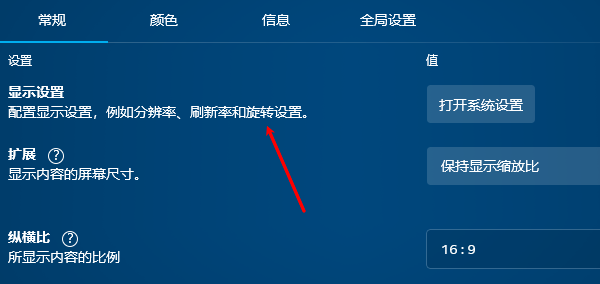
若画面被放大或模糊,可以选择“保持显示器缩放比例”或“自定义缩放”。
游戏分辨率与桌面分辨率不一致时,也可以在这里进行调整,避免黑边或拉伸。
4、颜色与亮度调整
在“颜色”部分可以微调亮度、对比度、饱和度。
如果你经常修图或看电影,可以略微提高饱和度(+5~+10),让颜色更鲜艳。
三、视频设置(Video)
在视频选项里,Intel显卡提供了许多图像增强功能,主要针对视频播放。
推荐设置如下:
1、锐化(Sharpness):适当调高能让画面更清晰,但太高会显得生硬。建议调到中间值。
2、降噪(Noise Reduction):低清视频可以打开此功能,减少颗粒感。
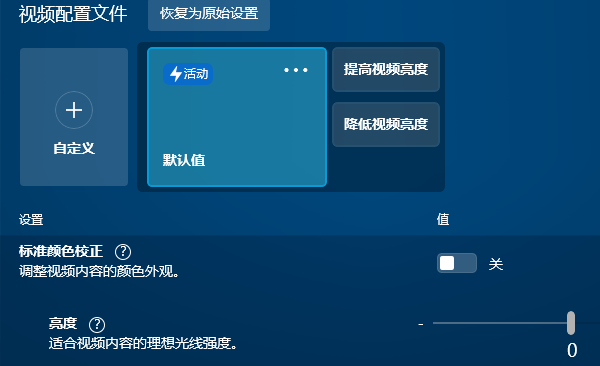
3、肤色增强(Skin Tone Enhancement):让人像肤色更自然。可适当开启。
4、电影模式(Film Mode Detection):在播放电影或视频时开启,有助于自动匹配帧率。
如果电脑播放视频卡顿,可以将视频增强功能全部关闭,减轻显卡负担。
四、系统与信息(System)
在“系统”栏目下,你可以查看显卡型号、驱动版本、系统内存占用等信息。
这些信息非常重要,比如:
1、当你需要更新驱动时,可以根据显卡型号(如Intel UHD 730)去网站下载;
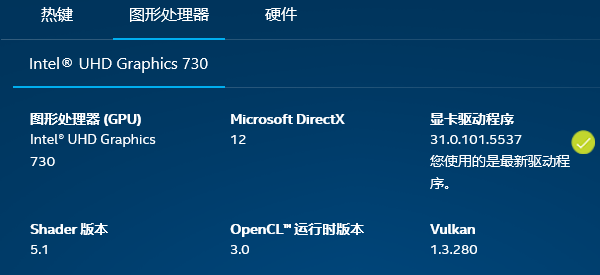
2、如果遇到性能问题,也可以通过这里查看显卡温度与频率变化,判断是否过热或降频。
五、游戏优化建议
虽然Intel核显性能有限,但合理设置仍能提升游戏体验:
1、关闭垂直同步(V-Sync):减少输入延迟。
2、降低抗锯齿与阴影质量:提升帧率。
3、使用720p或900p分辨率:对核显更友好。
4、开启高性能或卓越性能电源模式:避免显卡自动降频。

只要掌握这些技巧,无论是办公、学习还是娱乐,你的英特尔显卡都能发挥更稳定的性能。如果嫌手动设置麻烦,也可以用“驱动人生”等工具更新显卡驱动优化显卡参数,让电脑始终保持最佳状态。
最新资讯
 1660显卡属于什么水平?性能怎么样,玩游戏够用吗?
GTX1660显卡属于什么水平?本文介绍GTX1660显卡参数、性能定位、1080P游戏表现及常见显卡对比,分析1660显卡在2026年是否够用、是否值得购买,并分享使用驱动人生检测和更新显卡驱动的方法,帮助解决游戏卡顿、掉帧等问题。
2026-10-22 14:19:11lucky23712 显卡占用率很高但帧数低?找出游戏性能瓶颈
玩游戏时显卡占用率很高,但FPS只有几十帧,降低画质也没有明显改善?本文教你判断显卡性能瓶颈,检查游戏限帧、显卡温度功耗和运行频率,并通过驱动人生安装适配的显卡驱动,排查游戏帧率低的问题。
2026-10-21 18:59:58kevin8727 RTX Spark显卡适合玩游戏吗?游戏性能与兼容性分析
RTX Spark 显卡适合玩游戏吗?本文介绍 RTX Spark 的游戏性能、平台兼容性及画质设置方法,并提供显卡驱动检查、系统更新和游戏文件修复步骤,帮助用户排查游戏运行异常。
2026-10-21 14:56:13qwsa13133