在使用英伟达(NVIDIA)显卡的过程中,不少用户可能遇到过显卡驱动掉了、设备管理器中出现黄色感叹号、游戏打不开或画面异常卡顿等问题。这些现象通常都是由于显卡驱动异常或被卸载造成的。那么,英伟达显卡掉驱动怎么解决?本文将为你提供一份详细的修复步骤,轻松搞定显卡驱动问题。

一、什么是“掉驱动”?
在深入解决之前,我们首先要明白“掉驱动”的本质。它指的是英伟达的显卡驱动程序(NVIDIA Display Driver)因遇到严重错误而停止工作,系统为了维持稳定,会尝试自动重启该驱动,从而出现上述弹窗。
主要原因通常包括:
1. 驱动版本不稳定:新驱动可能存在Bug,与您的特定硬件或游戏不兼容。
2. 驱动安装不纯净:旧驱动文件残留,导致新老驱动冲突。
3. 显卡超频/功耗不稳:过度超频或电源供电不足,是掉驱动的常见元凶。
4. 系统或软件冲突:Windows系统更新、后台软件冲突也可能引发问题。
5. 硬件故障:显卡本身存在隐性问题(如显存故障)。
二、解决英伟达显卡掉驱动问题
请严格按照以下步骤操作,绝大多数问题都能得到解决。
步骤一:使用【驱动人生】彻底重装驱动
这是最直接、最高效的首选方法。单纯在官网下载安装包覆盖安装,往往无法清除旧的驱动残留。驱动人生不仅能自动识别你的显卡型号,还能下载与系统完全匹配的最新驱动,避免用户手动找驱动导致安装错误或版本不兼容的问题。
1. 点击此处下载安装最新版驱动人生。

 好评率97%
  下载次数:5652111
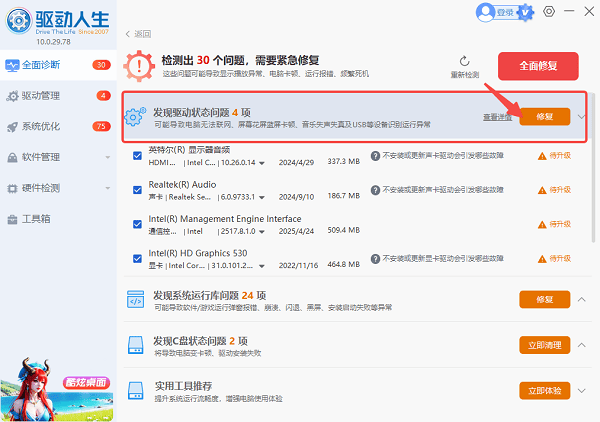
 2. 打开软件,在主界面找到并点击【立即诊断】,软件会自动检测您的显卡驱动状态。如果发现异常,点击“修复”即可。
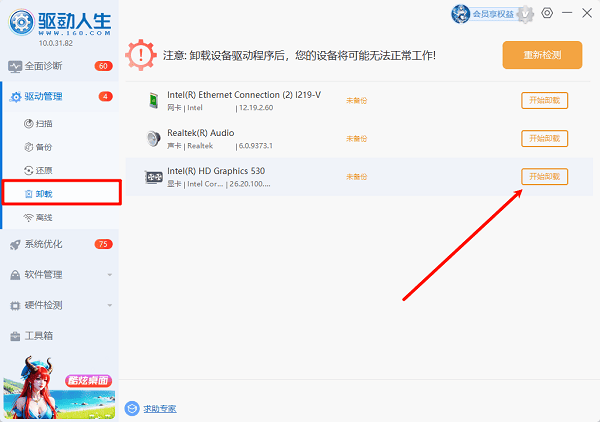
4. 如果修复后问题依旧,返回“驱动管理”>“卸载”,找到NVIDIA显卡驱动,选择【开始卸载】。
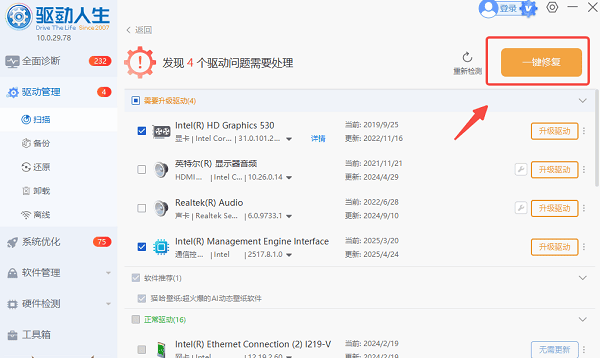
5. 彻底卸载完成之后,再回到驱动人生,它会自动识别缺失的驱动,您只需点击“一键修复”重新安装即可。
步骤二:使用DDU工具在安全模式下彻底清理
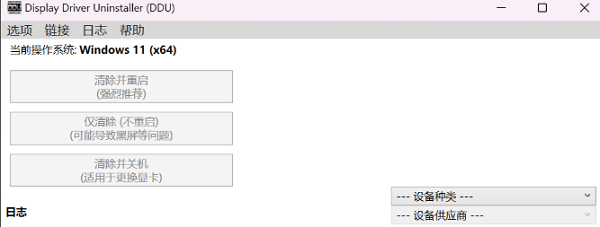
如果步骤一无效,说明驱动冲突非常顽固,我们需要更强大的工具——Display Driver Uninstaller (DDU)。
1. 重启电脑,在Windows启动设置中进入“安全模式”。这是确保驱动完全不被加载的关键。
2. 在安全模式下打开DDU,在“选项”中设置“清除并重启”,软件会自动完成卸载并重启电脑。
3. 重启后,从英伟达官网下载一个经过验证的稳定版驱动(如半年或一年前发布的版本),或使用驱动人生推荐的版本进行全新安装。
步骤三:检查与调整硬件及系统设置
如果彻底重装驱动后问题仍在,那么问题可能出在硬件设置上。
1. 恢复显卡默认频率:如果您对显卡进行了超频,请立即在超频软件中恢复所有设置为默认值。不稳定的超频是掉驱动的首要硬件原因。
2. 检查电源: 确保您的电源功率足够带动整套系统,特别是高端显卡。检查电源接口是否插紧。
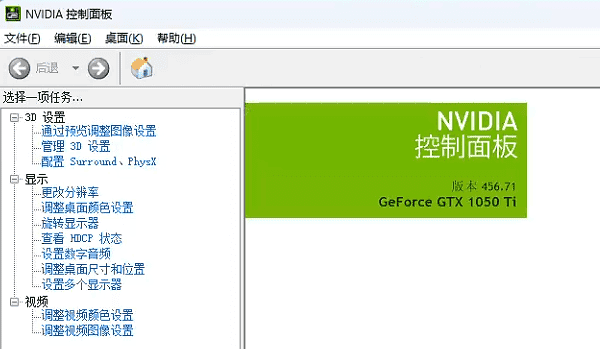
3. 调整显卡控制面板设置:打开NVIDIA控制面板 > 管理3D设置 > 全局设置。尝试将“电源管理模式”设置为“最高性能优先”,并暂时关闭“着色器缓存”。
解决英伟达显卡掉驱动问题,是一个系统性的排查过程。请牢记核心流程:首选【驱动人生】进行智能修复与纯净重装 → 无效则使用DDU彻底清理 → 再检查硬件超频与电源设置。遵循此指南,您将能最大概率地解决这一顽疾,重返流畅稳定的游戏与工作环境。
最新资讯
 达尔优凌豹驱动下载,用这个办法直接装好
达尔优凌豹驱动下载教程,解决凌豹指挥官、终结者等型号驱动难找、版本不兼容问题。提供手动安装步骤,并推荐使用驱动人生自动扫描匹配达尔优驱动,避免下载错误版本。
2026-10-19 11:03:22lucky9007 RME声卡驱动下载全流程:Windows正确方法分享
本文讲解RME声卡驱动下载与完整安装步骤,同时整理声卡被识别但没声音、TotalMix FX闪退、采样率不匹配等问题的排查方法。
2026-10-16 19:12:37lucky16405 USB Download Gadget驱动下载,教你快速安装正确版本
USB Download Gadget驱动怎么下载?本文详细介绍USB Download Gadget驱动下载、黄色感叹号及Fastboot无法识别的解决办法。
2026-10-16 19:12:23lucky27677