随着使用时间的增长,许多用户的C盘常常会亮起“红色警报”,空间不足导致系统运行缓慢、软件无法更新。直接将D盘的空间“划分”给C盘,是立竿见影的解决方案。本文将为您详细介绍两种安全可靠的操作方法,无需重装系统,轻松为C盘“减负扩容”。

一、使用Windows自带的磁盘管理工具
此方法利用Windows系统内置的“磁盘管理”功能,通过压缩D盘获得未分配空间,再将其合并到C盘。但局限性在于要求D盘必须与C盘在同一物理磁盘上,且相邻;同时,压缩D盘前需先删除或转移其全部数据,因为该操作会清空D盘。
1. 在桌面上右击“此电脑”,选择“管理”。
2. 打开“计算机管理”窗口,点击左侧“磁盘管理”。
3. 在D盘上右键选择“压缩卷”。
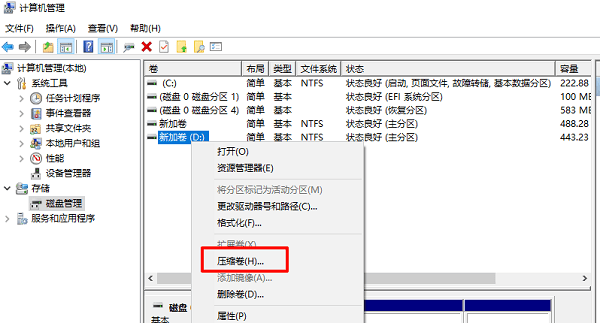
4. 输入想要释放的空间大小(例如20GB),点击“压缩”。
5. 压缩完成后,会出现一块“未分配空间”。
6. 在C盘上右键,选择“扩展卷”。
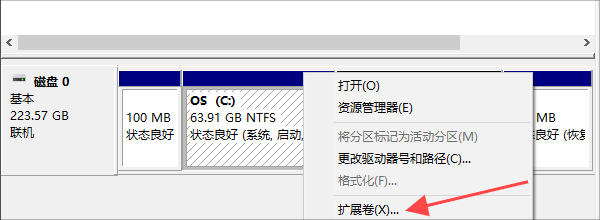
7. 按提示将未分配空间合并到C盘中。
8. 完成后重启电脑,查看C盘容量是否增加。
二、使用专业的分区工具
此方法需借助“百贝C盘助手”专业分区软件,它们功能强大,能实现“无损分区”。核心优势在于无需格式化或删除D盘数据,可直接将D盘的空闲空间“划给”C盘,操作更为直观和灵活。此方法适用于大多数场景,是更推荐的解决方案。
1. 点击此处按钮下载“百贝C盘助手”软件。

 好评率97%
  下载次数:3525163
 2. 完成后打开软件,点击“空间扩容”,再选择需要扩充的磁盘。
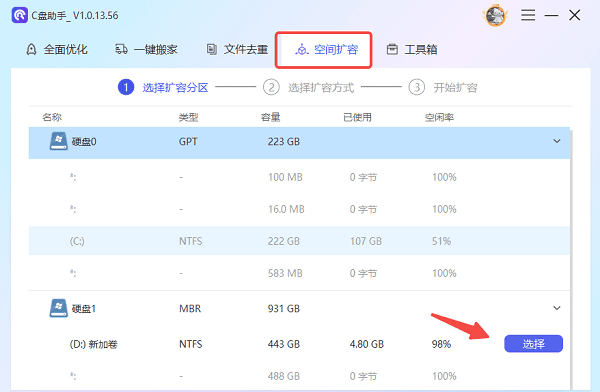
3. 拖动滑块或手动输入要分配的空间大小,软件会实时显示扩容后C盘与其他盘的容量变化。
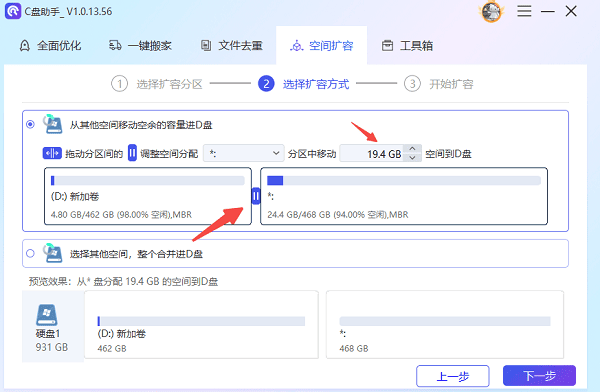
4. 设置好后点击“下一步”,选择“执行”并重启电脑,等待调整完成。
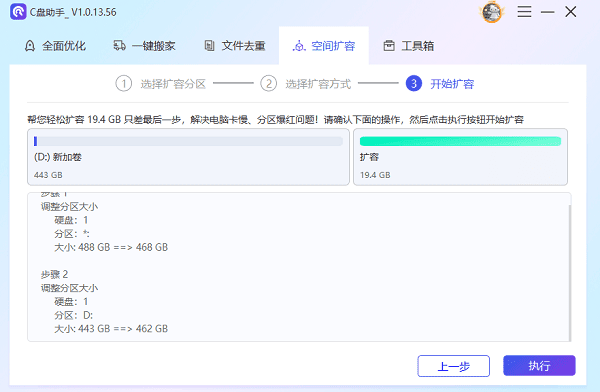
5. 重启电脑后,新的分区布局立即生效。整个过程无需手动操作复杂命令,适合大多数用户。
总结与注意事项
首选第三方工具:对于绝大多数用户,我们强烈推荐使用方法二(使用百贝C盘助手),因为它无需备份D盘数据,操作风险低,更加省心。
数据备份是铁律:无论使用哪种方法,在对磁盘分区进行任何重大调整之前,备份C盘和D盘的关键数据都是一个必须养成的好习惯,以防万一。
确保磁盘健康:在执行操作前,建议使用磁盘检查工具(CHKDSK)检查磁盘是否有错误,避免在磁盘有坏道等问题时进行操作。
通过以上两种方法,您可以有效地解决C盘空间紧张的问题,让您的电脑重新恢复流畅的运行状态。选择适合您需求的方法,并谨慎操作,即可轻松完成磁盘空间的乾坤大挪移。此外,如果你还遇到网卡、显卡、蓝牙、声卡等驱动的相关问题,可以下载“驱动人生”进行检测修复。
最新资讯
 Windows游戏提示缺少DirectPlay怎么办?旧游戏组件安装教程
Windows运行老游戏时提示缺少DirectPlay组件,导致游戏无法启动或报错。本文介绍Win10、Win11开启DirectPlay功能,以及修复旧游戏运行环境的方法。
2026-08-14 18:12:17lucky8476 网页小游戏在线玩:不写代码,AI帮你定制专属游戏
用AI生成小游戏怎么做?本文介绍用OpenClaw部署助手部署AI,通过对话生成贪吃蛇、2048、扫雷、俄罗斯方块等网页版小游戏,可调整难度、皮肤、计分规则,生成的文件双击就能在浏览器运行,附完整部署步骤。
2026-08-14 18:05:54lucky25837 C盘清理空间的最好方法是什么?AI一键自动清理,省心又安全!
C盘清理空间的最好方法是什么?本文对比系统磁盘清理、手动删除、存储感知等常见方式的优缺点,介绍用OpenClaw部署助手让AI自动分析占用、清理垃圾、转移大文件、定期维护的方法,过程可控、安全省心,附完整部署步骤。
2026-08-14 17:05:56lucky24608