Win10前面板耳机插上却没声音?不管怎么更换插孔,或者是更换耳机都没有声音。遇到这样的情况,如何快速解决呢?本文教你从电脑声音设置、驱动修复到硬件检测的完整解决方案,实测有效可以让耳机重新发声。

一、Win10前面板耳机没声音的原因
很多用户在使用台式电脑时会遇到这样的情况:耳机插在机箱前置音频接口上,却没有声音输出。这种情况并不罕见,常见原因包括:
1、音频设备未正确设置默认输出——系统可能仍将声音输出到扬声器或显示器。
2、音频驱动异常或版本不兼容——升级系统后,旧驱动可能无法正常工作。
3、前面板接线未正确连接主板——特别是HD AUDIO与AC’97接口插反时,会导致无声。
4、插孔检测功能冲突——部分声卡软件(如Realtek HD Audio Manager)可能自动屏蔽前面板输出。
二、Win10前面板耳机没声音的设置步骤
1、检查声音输出设备
在桌面右下角点击声音图标→选择“打开声音设置”。
在“输出设备”中确认是否选择了“耳机(Realtek High Definition Audio)”或类似名称。
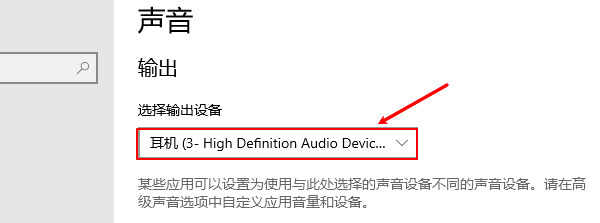
如果未显示耳机,点击“管理声音设备”,启用被禁用的音频输出选项。
2、调整Realtek音频管理器设置
如果电脑安装了Realtek高清音频管理器:
打开控制面板→“硬件和声音”→“Realtek高清音频管理器”。
点击右上角的齿轮图标→勾选“禁用前面板插孔检测”或取消“自动检测前面板插孔”。
保存设置后重新插入耳机测试是否有声音。
3、检查主板前面板音频线连接
若上述步骤仍无效,可打开机箱查看主板上的“HD AUDIO”接口是否插牢。
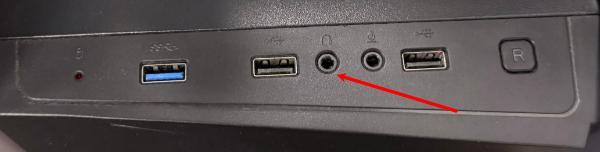
通常在主板右下角有一个10针接口(标注为F_AUDIO)。
确认线缆插入“HD AUDIO”端口,而不是“AC’97”。
插反或松动都可能导致耳机无声。
三、通过“驱动人生”自动修复声音问题
若以上手动设置仍未解决问题,很可能是声卡驱动出现异常或版本冲突。这时推荐使用专业工具“驱动人生”来快速修复。软件可以自动识别声卡硬件设备的型号然后匹配合适操作系统的驱动程序给到进行安装修复。步骤示例如下:

 好评率97%
  下载次数:5589100
 1、点击上方按钮下载安装,然后打开驱动人生,点击【驱动管理】-扫描页面点击“立即扫描”软件会自动开始扫描当前电脑硬件存在的问题;

2、检测完成之后,在扫描的列表中找到声卡这一项目,点击进行升级更新即可。

3、安装完成后重启电脑,再次插入耳机,通常声音即可恢复。
“驱动人生”提供海量原厂驱动数据库,确保驱动版本稳定兼容;自动识别系统与声卡型号,避免用户误装驱动;同时支持网络驱动、显卡驱动等一键更新,让电脑整体运行更顺畅。
四、其他补充解决方法
1、重启Windows音频服务
按下Win+R→输入services.msc→找到“Windows Audio”服务;
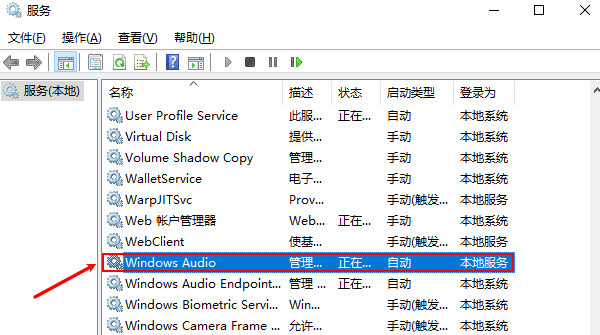
右键选择“重新启动”,确保服务状态为“正在运行”。
2、更新Windows系统
打开“设置→更新和安全→Windows更新”;
点击“检查更新”,安装最新补丁,有时系统更新会修复驱动兼容性问题。
3、测试后面板输出是否正常
将耳机插入主机后置音频口,如能正常发声,则可确认问题出在前面板。
4、更换耳机测试
排除耳机本身损坏的可能,确保问题确实在电脑端。
当遇到Win10前面板耳机没声音的情况,可先检查声音输出设置与前面板接线,再通过“驱动人生”自动修复声卡驱动。通常只需几分钟,即可让耳机重新恢复声音输出。
最新资讯
 电脑杀完毒没声音了?5个修复方法,新手也能搞定
电脑刚杀完毒,声音就没了?这大概率不是硬件坏了,而是杀毒软件把声卡驱动或音频组件“误伤”了。本文先分析杀毒后没声音的4大原因,再给出5个修复方法——从用驱动人生重装声卡驱动到恢复被删系统文件,帮你快速找回电脑声音。
2026-09-29 10:59:30Portia18812 ToDesk Virtual Audio感叹号怎么解决?5招彻底修复虚拟声卡驱动
用ToDesk远程控制时没声音,打开设备管理器发现"ToDesk Virtual Audio"显示黄色感叹号?这说明虚拟声卡驱动异常了。本文先简单介绍这个设备是什么,再分享5种修复方法——包括重启音频服务、用驱动人生一键修复驱动、重装ToDesk等,附详细操作步骤,帮你快速恢复远程声音。
2026-09-27 11:02:42Portia20245 音量合成器打不开怎么办?Win11音量混合器无响应解决方法
音量合成器打不开、点击后没有反应,或者打开“设置→系统→声音”后页面卡住,是Windows 11中比较常见的音频设置异常。造成问题的原因可能包括Windows音频服务异常、系统设置组件故障、音频驱动问题、系统文件损坏,以及近期Windows更新带来的兼容性问题。本文整理6种排查方法,帮助你快速恢复音量合成器功能。
2026-09-24 19:10:14Portia12999