NVIDIA GTX 1050Ti 显卡是一款性能稳定的中端显卡,无论是玩游戏、看高清视频,还是进行设计和渲染,都有不错的表现。但如果显卡驱动过旧或损坏,就会导致掉帧、卡顿、黑屏或识别异常等问题。下面就为大家分享1050Ti显卡驱动下载安装教程。

一、为什么要安装或更新1050Ti显卡驱动?
显卡驱动是显卡与系统之间的通信桥梁,正确安装驱动可以带来以下好处:
提升游戏性能:优化帧率,减少掉帧、卡顿和输入延迟,让游戏运行更顺畅。
支持最新图形技术:兼容 DirectX、Vulkan 等最新图形接口,提高画质和渲染效果。
修复已知问题:解决黑屏、识别异常、蓝屏等常见故障。
提升专业软件稳定性:Photoshop、CAD、3DMax 等软件运行更加稳定。
确保硬件正常识别:设备管理器显示正确,避免黄色感叹号或代码 43 错误。
如果你发现游戏掉帧严重、设计软件闪退或显卡识别异常,很可能就是驱动需要更新。

二、NVIDIA GeForce GTX 1050 Ti 驱动下载方法
方法1:使用“驱动人生”自动安装(推荐新手)
驱动人生可以自动识别显卡型号并选择最佳驱动版本,避免安装错误导致黑屏或报错。
操作步骤:
① 下载并安装驱动人生软件。

 好评率97%
  下载次数:5635252
 ② 打开软件,点击 驱动管理 → 备份,先备份当前驱动,以防更新后使用体验不好可一键回退之前的旧版本。

③ 点击 扫描,软件会自动检测电脑中显卡型号和当前驱动版本。

④ 在扫描结果中找到显卡驱动(NVIDIA GeForce GTX 1050 Ti),点击 安装 / 升级驱动,你还可以根据自己的需求选择适合的版本。
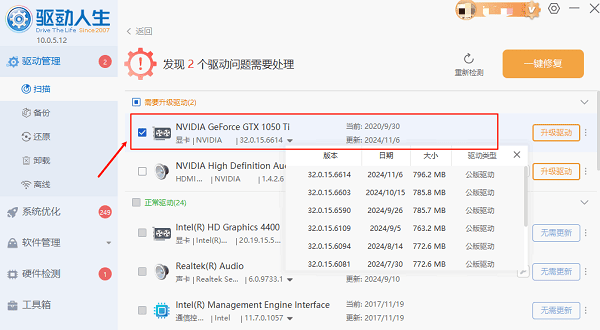
⑤ 等待安装完成后,重启电脑让驱动生效。
⑥ 安装完成后,可以在 NVIDIA 控制面板进行性能优化设置,进一步提升游戏体验。
方法2:从NVIDIA网站下载手动安装
适合有一定经验的用户手动下载驱动。
操作步骤:
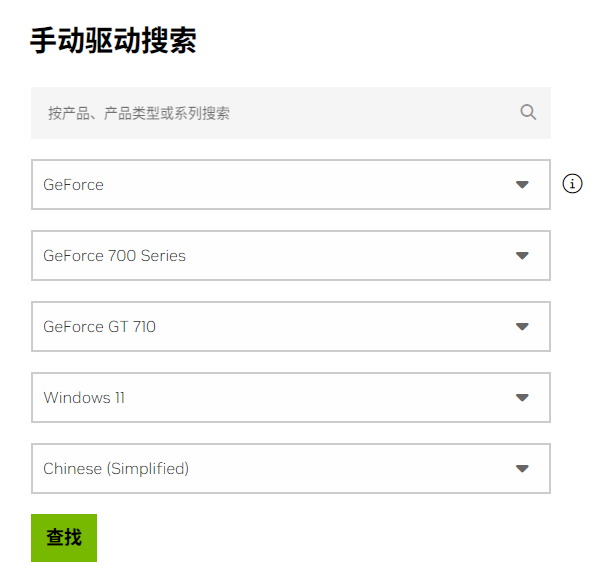
①打开 NVIDIA 驱动下载页面。
② 选择对应选项:
产品类型:GeForce
产品系列:GeForce 10 Series
产品型号:GeForce GTX 1050Ti
操作系统:选择你的系统(Win11/Win10/Win7,32位或64位)
点击 查找 → Download,下载驱动程序。
③ 下载完成后,双击运行安装程序,选择 快速安装 或 自定义安装(新手推荐快速安装)。
④ 安装完成后重启电脑,让驱动生效。
⑤ 手动安装容易出现安装失败或黑屏,建议先用DDU清理旧驱动,确保环境干净,再进行安装。
正确安装和更新 1050Ti 显卡驱动,是保证电脑性能、游戏体验和设计软件稳定运行的关键。
对大多数用户来说,使用驱动人生自动安装 是最简单、安全的方法。手动下载NVIDIA驱动适合有经验的用户。遇到安装问题时,可配合驱动人生修复功能,轻松解决大部分故障。
最新资讯
 显卡过热保护黑屏?先查温度、风扇和驱动
玩游戏一会儿就黑屏、显卡风扇狂转,是过热保护吗?本文教你通过驱动人生查看显卡温度、检测并修复显卡驱动,结合散热风扇、机箱风道和供电情况排查故障,解决显卡温度过高导致的黑屏问题。
2026-10-15 11:49:17kevin27751 显卡3D占用100%还卡顿?原因及修复方法
显卡3D占用100%正常吗?如果电脑没玩游戏,任务管理器中的GPU 3D占用却一直很高,还出现卡顿、掉帧,可能与后台程序、显卡驱动异常或图形设置有关。本文教你定位高占用进程,通过驱动人生修复显卡驱动,并调整相关设置,恢复电脑正常运行。
2026-10-15 10:18:27kevin14686 显卡DLSS和光追选项灰色无法开启?驱动与设置排查
显卡支持DLSS和光追,游戏里却显示灰色或无法开启?本文介绍RTX显卡DLSS、光线追踪无法使用的常见原因,通过驱动人生安装适配的显卡驱动,并检查DirectX 12、独显设置及Windows图形选项,帮助恢复游戏画质功能。
2026-10-14 17:35:22kevin27736